


Otwórz dowolne wideo, aby natychmiast sprawdzić tabelę jego technicznych strumieni
Otwórz Inspektor Metadanych Wideo i wybierz swój plik MP4, MOV, MKV lub WebM.
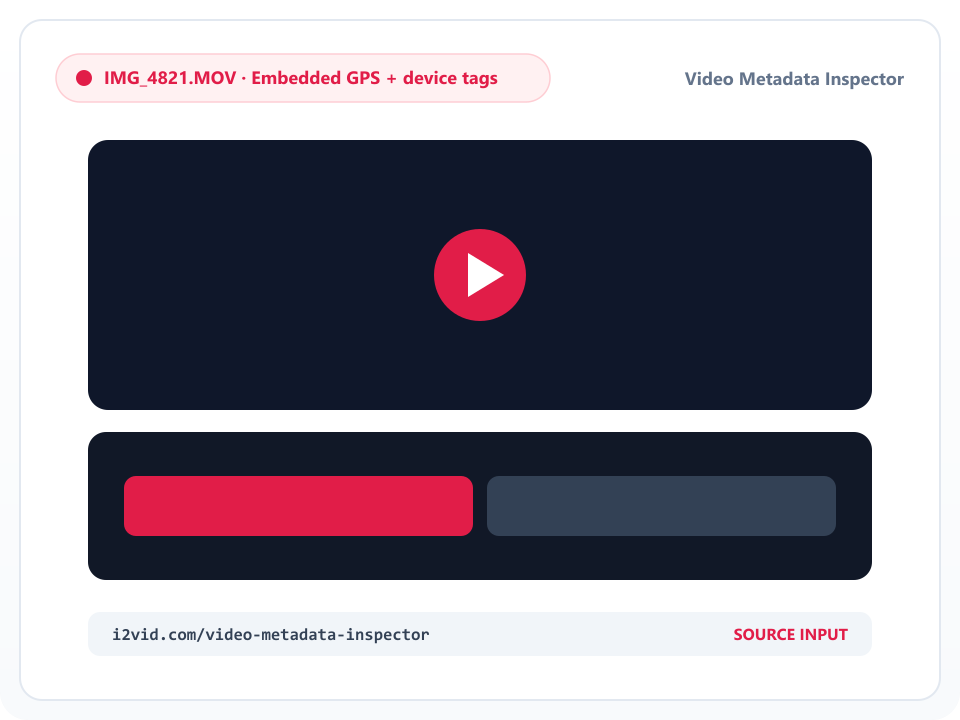
Tabela Inspektora natychmiast wyświetla typ kontenera, szerokość i wysokość w pikselach, proporcje obrazu, liczbę klatek na sekundę (FPS), czas trwania, całkowity bitrate oraz status dźwięku — w 100% offline w Twojej przeglądarce.
Potwierdź ustawienia strumienia przed zapisaniem czystej kopii
Pozostaw wybrany pełny czas trwania dla czystego usunięcia metadanych lub dostosuj początek/koniec, jeśli chcesz również przyciąć wideo.
Pozostaw włączoną opcję zachowania ścieżki audio (lub odznacz ją, jeśli chcesz uzyskać niemy materiał).
Usuwanie tagów kontenera przed publikacją nagrań z domu, sprzedaży przedmiotów lub filmów rodzinnych zapobiega przypadkowemu udostępnieniu dokładnych współrzędnych GPS.
Sprawdź dokładne wymiary w pikselach, FPS i bitrate w sekundę, gdy platforma społecznościowa lub menedżer reklam odrzuci plik.
Pobierz świeży kontener wolny od osadzonych tagów osobistych
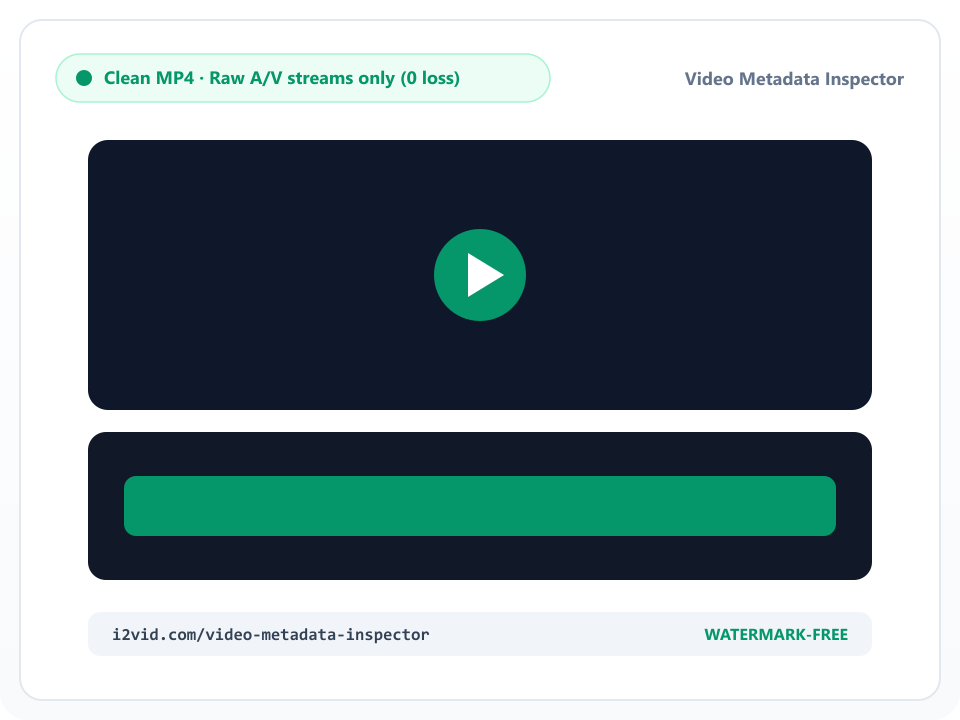
Kliknij Eksportuj czystą kopię, aby zapisać tylko surowe strumienie wideo i audio w zupełnie nowym kontenerze.
Zapisz swój prywatny, oczyszczony plik MP4 lub WebM w mgnieniu oka.
Gotowy do użycia Inspektora Metadanych Wideo?
Otwórz Inspektor Metadanych Wideo w przeglądarce — w 100% prywatnie na Twoim urządzeniu, bez przesyłania plików i bez znaków wodnych. Powiązane narzędzia wideo: Rozmycie Wideo, Konwerter Wideo, Arkusz Kontaktowy Wideo.
Najczęściej zadawane pytania dotyczące Inspektora Metadanych Wideo
Praktyczne odpowiedzi na temat uzyskiwania czystych, szybkich eksportów wideo bez znaków wodnych bezpośrednio w przeglądarce.
Czy usuwanie metadanych obniża jakość wideo lub audio?
Wcale nie — surowe pakiety wideo i audio są kopiowane do nowego kontenera bez ponownego kodowania pikseli.
Czy moje pliki lub metadane są kiedykolwiek wysyłane na serwer?
Nigdy. Zarówno inspekcja, jak i usuwanie tagów odbywają się całkowicie wewnątrz Twojej przeglądarki.
Co jeśli wrażliwe informacje są również widoczne WEWNĄTRZ obrazu wideo?
Użyj Rozmycia Wideo zaraz po tym, aby rozmyć lub zaczernić widoczne twarze, tablice rejestracyjne lub adresy na ekranie!


