
Outils40

Vitesse et filtres

Comment inspecter la résolution, le FPS et le débit vidéo — et supprimer les métadonnées GPS cachées

Les smartphones intègrent systématiquement les coordonnées GPS exactes de votre domicile/bureau, les horodatages de création et les détails du numéro de série de l'appareil dans les en-têtes `.mov` et `.mp4`. L'inspecteur de métadonnées vidéo i2Vid révèle les propriétés techniques des flux de votre clip localement et exporte une copie propre, débarrassée de ses balises, sans aucune perte de qualité.

Vérifiez localement les spécifications des conteneurs MP4, MOV, MKV et WebM, les codecs, la résolution, la fréquence d'images et le débit — et exportez une copie propre sans métadonnées en moins d'une seconde.

Suivre le guide
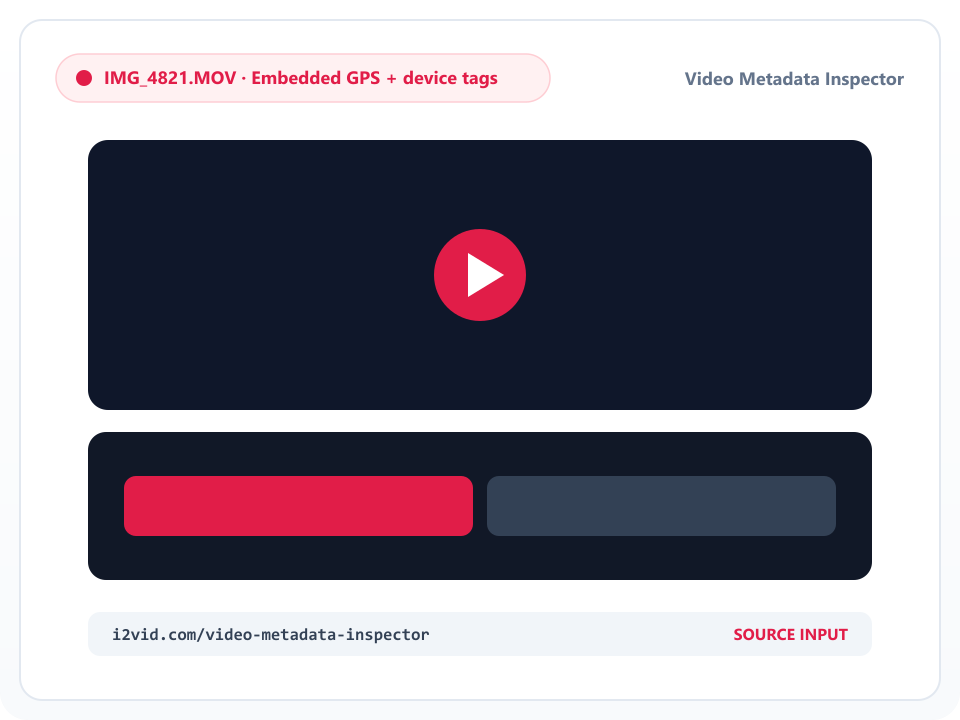
Avant IMG_4821.MOV · Embedded GPS + device tags
Entrée source de l'inspecteur de métadonnées vidéo — IMG_4821.MOV · GPS intégré + balises d'appareil
Enregistrement téléphonique contenant des coordonnées de localisation cachées et des identifiants d'appareil dans les atomes du conteneur.
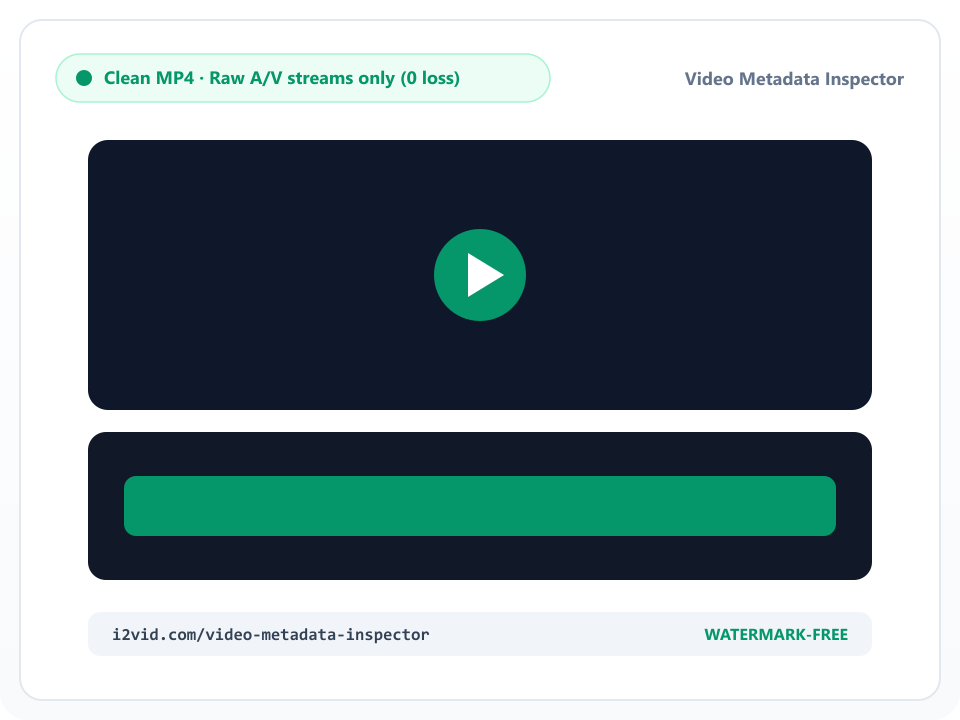
Après Clean MP4 · Raw A/V streams only (0 loss)
Résultat final de l'inspecteur de métadonnées vidéo — MP4 propre · Flux A/V bruts uniquement (0 perte)
Conteneur fraîchement muxé préservant 100 % de la qualité vidéo/audio originale, avec les balises personnelles laissées de côté.
TUTORIEL VIDÉO RAPIDE Comment inspecter la résolution, le FPS et le débit vidéo — et supprimer les métadonnées GPS cachées Les smartphones intègrent systématiquement les coordonnées GPS exactes de votre domicile/bureau, les horodatages de création et les détails du numéro de série de l'appareil dans les en-têtes `.mov` et `.mp4`. L'inspecteur de métadonnées vidéo i2Vid révèle les propriétés techniques des flux de votre clip localement et exporte une copie propre, débarrassée de ses balises, sans aucune perte de qualité. Narration en anglais Regarder la vidéo

Comment inspecter la résolution, le FPS et le débit vidéo — et supprimer les métadonnées GPS cachées

01

Ouvrez n'importe quelle vidéo pour inspecter instantanément son tableau technique de flux

Ouvrez l'inspecteur de métadonnées vidéo et sélectionnez votre fichier MP4, MOV, MKV ou WebM.

Le tableau de l'inspecteur affiche immédiatement le type de conteneur, la largeur et la hauteur en pixels, le rapport hauteur/largeur, la fréquence d'images (FPS), la durée, le débit global et le statut audio — 100 % hors ligne dans votre navigateur.

02

Confirmez les paramètres de flux avant d'enregistrer une copie propre

Gardez la durée totale sélectionnée pour une suppression pure des métadonnées, ou ajustez le début/la fin si vous souhaitez également découper les extrémités.

Laissez l'option Conserver la piste audio activée (ou décochez-la si vous souhaitez obtenir une séquence muette).

Nettoyez les vidéos de téléphone avant de les publier sur des forums publics ou des places de marché

Supprimer les balises du conteneur avant de publier des vidéos de visite immobilière, de vente d'objets ou des clips familiaux évite de partager involontairement vos coordonnées GPS exactes.

Diagnostiquez rapidement les rejets de téléchargement

Vérifiez les dimensions exactes en pixels, le FPS et le débit en une seconde lorsqu'une plateforme sociale ou un gestionnaire de publicités rejette un fichier.

03

Téléchargez un conteneur frais, exempt de balises personnelles intégrées

Cliquez sur Exporter une copie propre pour écrire uniquement les flux vidéo et audio bruts dans un tout nouveau conteneur.

Enregistrez votre MP4 ou WebM nettoyé pour la confidentialité en quelques instants.

Prêt à utiliser l'inspecteur de métadonnées vidéo ?

Ouvrez l'inspecteur de métadonnées vidéo dans votre navigateur — 100 % privé sur votre appareil, sans aucun téléchargement sur serveur et sans filigrane. Outils vidéo associés : Flouter une vidéo, Convertisseur vidéo, Planche contact vidéo.

Ouvrir l'inspecteur de métadonnées vidéo
Questions fréquentes

FAQ de l'inspecteur de métadonnées vidéo

Des réponses pratiques pour obtenir des exports vidéo propres, rapides et sans filigrane directement dans votre navigateur.

La suppression des métadonnées dégrade-t-elle la qualité vidéo ou audio ?

Pas du tout — les paquets vidéo et audio bruts sont copiés dans un nouveau conteneur sans réencodage des pixels.

Mes fichiers ou métadonnées sont-ils envoyés sur un serveur ?

Jamais. L'inspection et la suppression des balises s'effectuent entièrement dans votre propre navigateur.

Que faire si des informations sensibles sont également visibles DANS l'image vidéo ?

Utilisez Flouter une vidéo juste après pour masquer ou noircir les visages, les plaques d'immatriculation ou les adresses visibles à l'écran !


Détail de l'image

Langue38

EnglishالعربيةFrançaisItalianoDeutschEspañolPortuguêsNederlandsРусскийTürkçe日本語中文हिन्दीBahasa IndonesiaBahasa Melayu한국어Tiếng ViệtไทยPolskiSvenskaУкраїнськаNorskবাংলাΕλληνικάفارسیاردوČeštinaDanskMagyarRomânăSuomiБългарскиFilipinoქართულიSlovenčinaAzərbaycancaעבריתSlovenščina
