

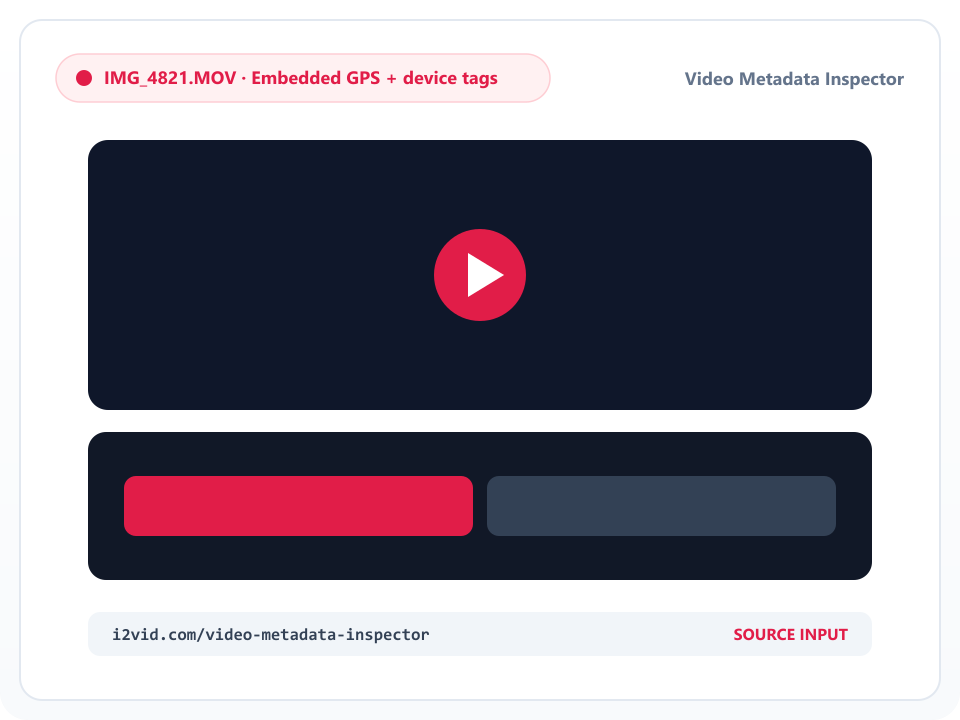
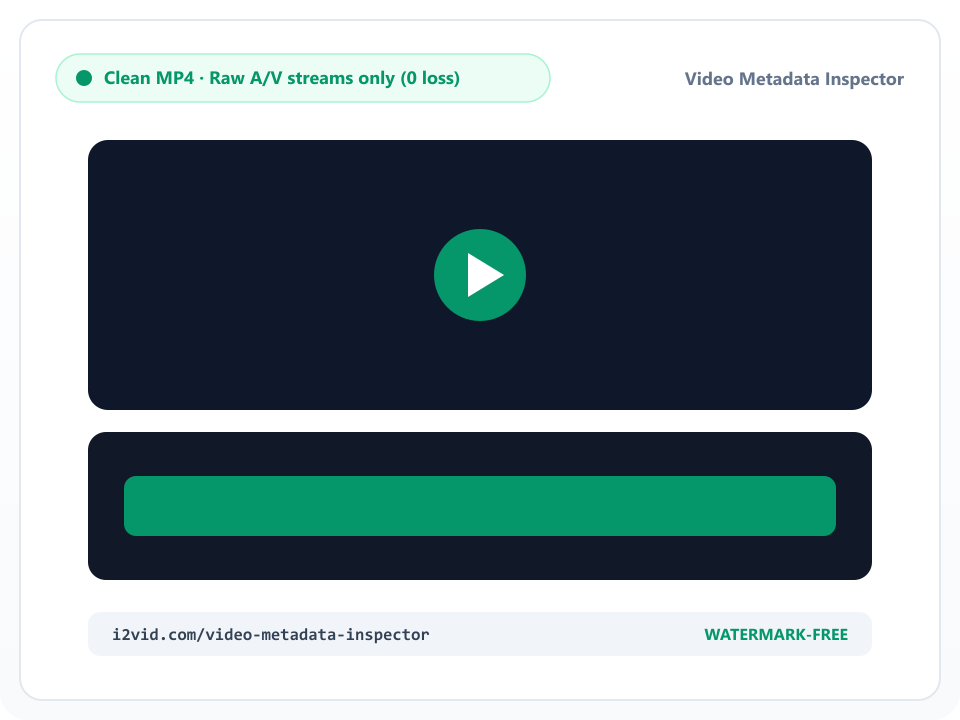

هر ویدیویی را باز کنید تا جدول استریم فنی آن را فوراً بررسی کنید
Video Metadata Inspector را باز کرده و فایل MP4، MOV، MKV یا WebM خود را انتخاب کنید.
جدول بازرس بلافاصله نوع کانتینر، عرض و ارتفاع پیکسل، نسبت ابعاد، نرخ فریم (FPS)، مدت زمان، بیتریت کلی و وضعیت صدا را بهصورت ۱۰۰٪ آفلاین در مرورگر شما نمایش میدهد.
قبل از ذخیره نسخه تمیز، تنظیمات استریم را تأیید کنید
برای یک عملیات پاکسازی کامل متادیتا، کل مدت زمان را انتخاب کنید یا اگر میخواهید ابتدا و انتهای ویدیو را برش دهید، Start/End را تنظیم کنید.
گزینه Keep audio track را فعال نگه دارید (یا اگر میخواهید ویدیو بدون صدا باشد، آن را غیرفعال کنید).
حذف تگهای کانتینر قبل از انتشار ویدیوهای تور خانه، فروش کالا یا کلیپهای خانوادگی، از اشتراکگذاری ناخواسته مختصات دقیق GPS شما جلوگیری میکند.
هر زمان که یک پلتفرم اجتماعی یا مدیر تبلیغات فایلی را رد کرد، ابعاد دقیق پیکسل، FPS و بیتریت را در یک ثانیه بررسی کنید.
یک کانتینر جدید و عاری از تگهای شخصی جاسازی شده دانلود کنید
روی Export Clean Copy کلیک کنید تا فقط استریمهای خام ویدیو و صدا در یک کانتینر کاملاً جدید نوشته شوند.
نسخه MP4 یا WebM پاکسازی شده از نظر حریم خصوصی را در لحظه ذخیره کنید.
آیا برای استفاده از Video Metadata Inspector آمادهاید؟
Video Metadata Inspector را در مرورگر خود باز کنید—۱۰۰٪ خصوصی روی دستگاه شما، بدون آپلود و بدون واترمارک. ابزارهای ویدیویی مرتبط: Blur Video، Video Converter، Video Contact Sheet.
سوالات متداول Video Metadata Inspector
پاسخهای کاربردی برای دریافت خروجیهای ویدیویی تمیز، سریع و بدون واترمارک مستقیماً در مرورگر شما.
آیا حذف متادیتا باعث کاهش کیفیت ویدیو یا صدا میشود؟
اصلاً—بستههای ویدیویی و صوتی خام بدون انکود مجدد پیکسلها در یک کانتینر جدید کپی میشوند.
آیا فایلها یا متادیتای من به سرور ارسال میشوند؟
هرگز. هم بازرسی و هم حذف تگها کاملاً در داخل مرورگر شما انجام میشود.
اگر اطلاعات حساس در داخل تصویر ویدیو نیز قابل مشاهده باشد چه؟
بلافاصله پس از آن از Blur Video استفاده کنید تا چهرهها، پلاک خودروها یا آدرسهای موجود در تصویر را تار یا سیاه کنید!


