

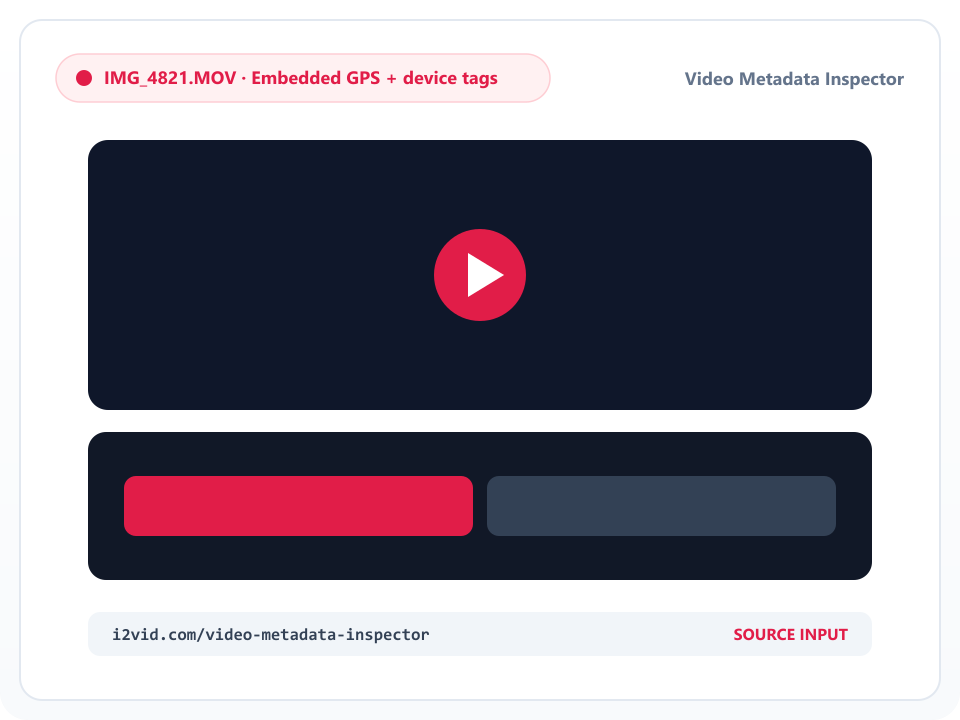
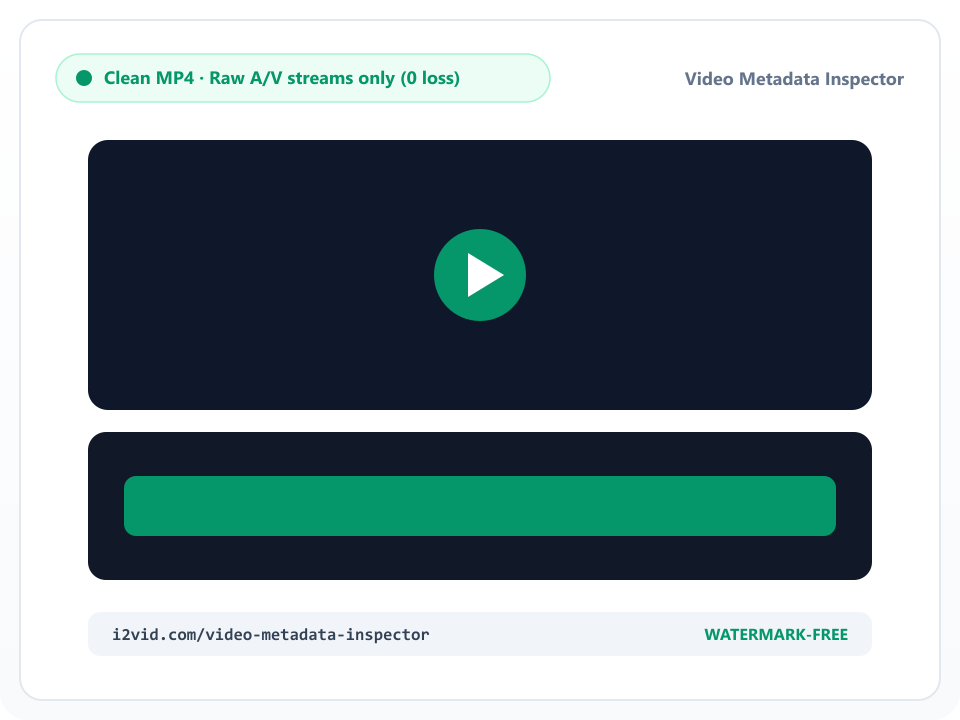

Åpne hvilken som helst video for å inspisere den tekniske strømmetabellen umiddelbart
Åpne Video Metadata Inspector og velg din MP4-, MOV-, MKV- eller WebM-fil.
Inspektørtabellen viser umiddelbart beholdertype, pikselbredde × høyde, sideforhold, bildefrekvens (FPS), varighet, total bithastighet og lydstatus – 100 % offline i nettleseren din.
Bekreft strømmeinnstillinger før du lagrer en ren kopi
Behold full varighet for en ren fjerning av metadata, eller juster Start/Slutt hvis du også vil trimme endene.
La Behold lydspor være aktivert (eller fjern merket hvis du vil ha en lydløs video).
Å fjerne beholdermerker før du legger ut videoer av hus, salgsartikler eller familiebilder forhindrer at du utilsiktet deler nøyaktige GPS-koordinater.
Sjekk nøyaktige pikseldimensjoner, FPS og bithastighet på ett sekund når en sosial plattform eller annonseadministrator avviser en fil.
Last ned en ny beholder fri for innebygde personlige merkelapper
Klikk på Eksporter ren kopi for å skrive kun de rå video- og lydstrømmene inn i en helt ny beholder.
Lagre din personvernrensede MP4 eller WebM på et øyeblikk.
Klar til å bruke Video Metadata Inspector?
Åpne Video Metadata Inspector i nettleseren din – 100 % privat på enheten din uten opplastinger og uten vannmerker. Relaterte videoverktøy: Blur Video, Video Converter, Video Contact Sheet.
Vanlige spørsmål om Video Metadata Inspector
Praktiske svar for å få rene, raske og vannmerkefrie videoeksport direkte i nettleseren.
Reduseres video- eller lydkvaliteten ved fjerning av metadata?
Ikke i det hele tatt – rå video- og lydpakker kopieres inn i en ny beholder uten å kode om pikslene.
Sendes filene mine eller metadataene mine noen gang til en server?
Aldri. Både inspeksjon og fjerning av merkelapper kjøres fullstendig inne i din egen nettleser.
Hva om sensitiv informasjon også er synlig INNE i videobildet?
Bruk Blur Video rett etterpå for å gjøre ansikter, bilskilt eller adresser på skjermen uskarpe eller svarte!


