

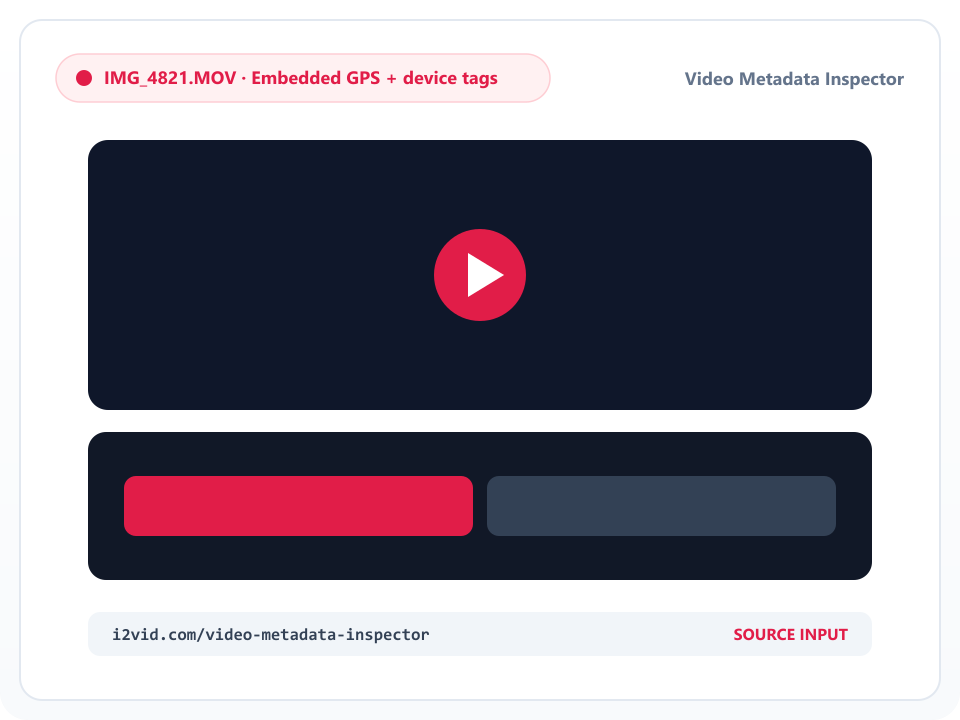
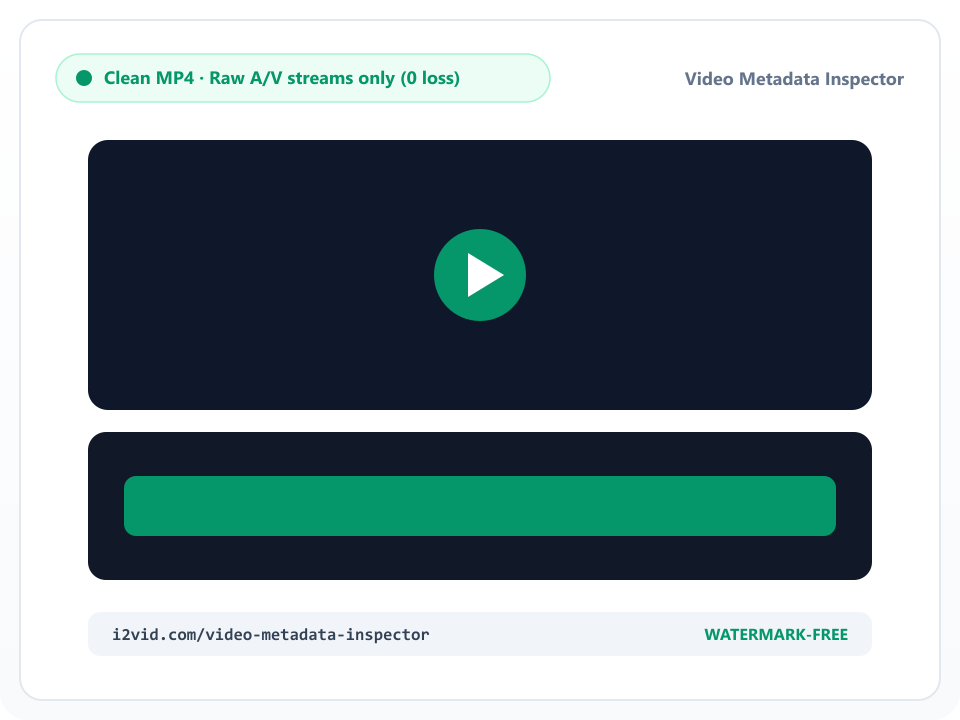

Odprite kateri koli videoposnetek za takojšen pregled tabele tehničnega toka
Odprite Video Metadata Inspector in izberite svojo datoteko MP4, MOV, MKV ali WebM.
Tabela inšpektorja takoj prikaže vrsto vsebnika, širino in višino slikovnih pik, razmerje stranic, hitrost sličic (FPS), trajanje, skupno bitno hitrost in stanje zvoka – 100 % brez povezave v vašem brskalniku.
Potrdite nastavitve toka pred shranjevanjem čiste kopije
Ohranite izbrano celotno trajanje za čisto odstranitev metapodatkov ali prilagodite začetek/konec, če želite posnetek tudi obrezati.
Pustite možnost Keep audio track (Ohrani zvočni posnetek) vklopljeno (ali jo počistite, če želite tihi posnetek).
Odstranjevanje oznak vsebnika pred objavo posnetkov ogledov hiš, prodaje predmetov ali družinskih videoposnetkov preprečuje nenamerno deljenje vaših natančnih GPS koordinat.
Preverite natančne dimenzije slikovnih pik, FPS in bitno hitrost v eni sekundi, kadar koli družabna platforma ali upravitelj oglasov zavrne datoteko.
Prenesite svež vsebnik brez vdelanih osebnih oznak
Kliknite Export Clean Copy (Izvozi čisto kopijo), da zapišete samo surove video in zvočne tokove v popolnoma nov vsebnik.
Shranite svoj MP4 ali WebM, očiščen za zasebnost, v trenutku.
Ste pripravljeni na uporabo Video Metadata Inspector?
Odprite Video Metadata Inspector v brskalniku – 100 % zasebno na vaši napravi, brez nalaganja in brez vodnih žigov. Sorodna orodja za video: Blur Video, Video Converter, Video Contact Sheet.
Pogosta vprašanja o Video Metadata Inspector
Praktični odgovori za pridobitev čistih, hitrih video izvozov brez vodnih žigov neposredno v vašem brskalniku.
Ali odstranjevanje metapodatkov zmanjša kakovost videa ali zvoka?
Sploh ne – surovi video in zvočni paketi se kopirajo v svež vsebnik brez ponovnega kodiranja slikovnih pik.
Ali se moje datoteke ali metapodatki kdaj pošljejo na strežnik?
Nikoli. Tako pregled kot odstranjevanje oznak potekata v celoti znotraj vašega brskalnika.
Kaj če so občutljivi podatki vidni tudi ZNOTRAJ video slike?
Uporabite Blur Video takoj zatem, da zameglite ali počrnite vidne obraze, registrske tablice ali naslove na zaslonu!


