

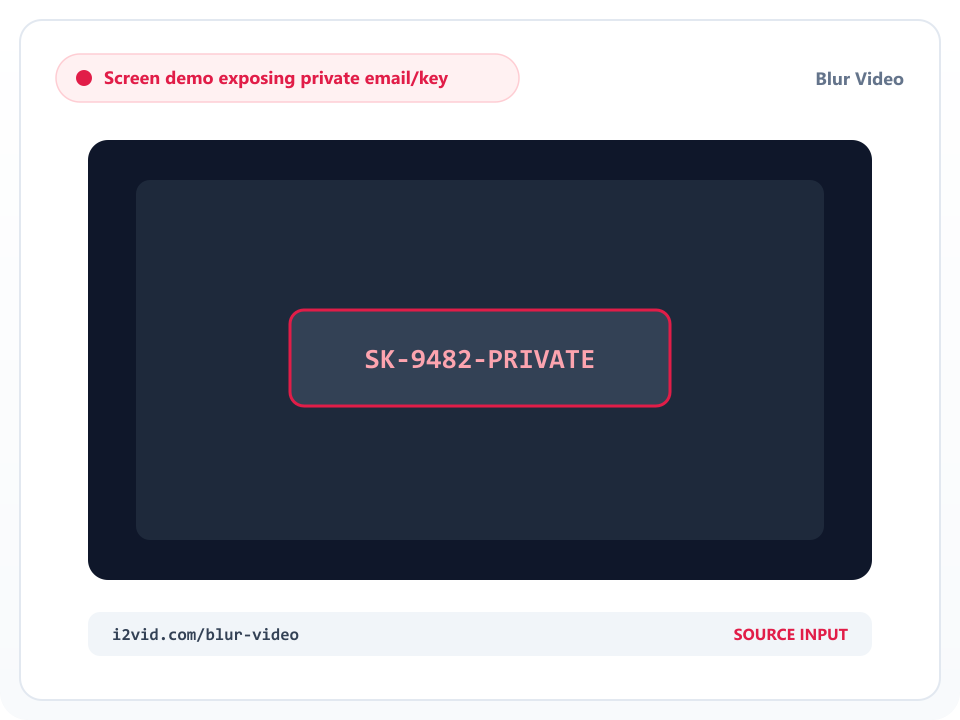
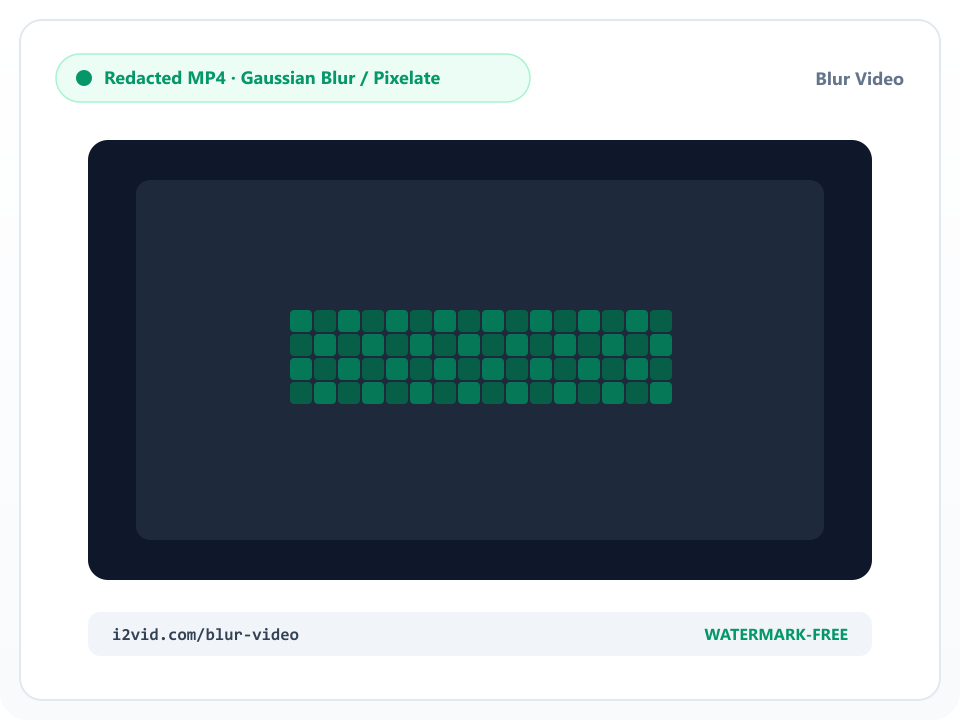

Abre tu video y desliza hasta el fotograma sensible
Abre Blur Video y carga tu grabación MP4, MOV, MKV o WebM.
Arrastra el cuadro de desenfoque interactivo directamente sobre el rostro, matrícula, campo de contraseña o barra de direcciones que necesites ocultar.
Selecciona Desenfoque Gaussiano, Pixelado o Cuadro Negro y ajusta la intensidad
Elige Desenfoque Suave para demos de interfaz, Pixelado de Mosaico para anonimización clásica de rostros/placas, o Cuadro Negro Sólido para la máxima redacción de textos y tokens.
Ajusta la intensidad lo suficiente para que el texto no sea legible y elige si la redacción se aplica a todo el clip o solo a un rango de tiempo específico.
Dale a los rostros o matrículas un margen generoso alrededor de su trayectoria de movimiento, o usa Cuadro Negro Sólido para claves API y tokens.
Haz clic en Video Metadata Inspector en la pantalla de descarga si también deseas eliminar las coordenadas GPS incrustadas de la cabecera del archivo.
Verifica y descarga tu video redactado
Revisa la vista previa para asegurarte de que el sujeto nunca se salga de tu cuadro de redacción.
Haz clic en Exportar Video para integrar el desenfoque permanentemente en los fotogramas de salida, de modo que los espectadores nunca puedan eliminarlo o deshacerlo.
¿Listo para usar Blur Video?
Abre Blur Video en tu navegador: 100% privado en tu dispositivo, sin subidas y sin marcas de agua. Herramientas de video relacionadas: Screen Recorder, Video Metadata Inspector, Mute Video.
Preguntas frecuentes sobre Blur Video
Respuestas prácticas para obtener exportaciones de video limpias, rápidas y sin marcas de agua directamente en tu navegador.
¿Alguien puede revertir o eliminar el desenfoque del MP4 exportado?
El Cuadro Negro Sólido descarta los píxeles subyacentes por completo, y la redacción pesada de Gauss/Mosaico se integra directamente en el flujo de video plano sin capas separadas.
¿Se suben a algún lugar los videos sin redactar?
Nunca. Tu grabación original sensible permanece 100% dentro de tu propia pestaña del navegador.
¿Puedo desenfocar solo 4 segundos en medio de un tutorial?
Sí: habilita la redacción temporal para que el desenfoque aparezca solo durante los segundos exactos en que la pestaña sensible está abierta.


