

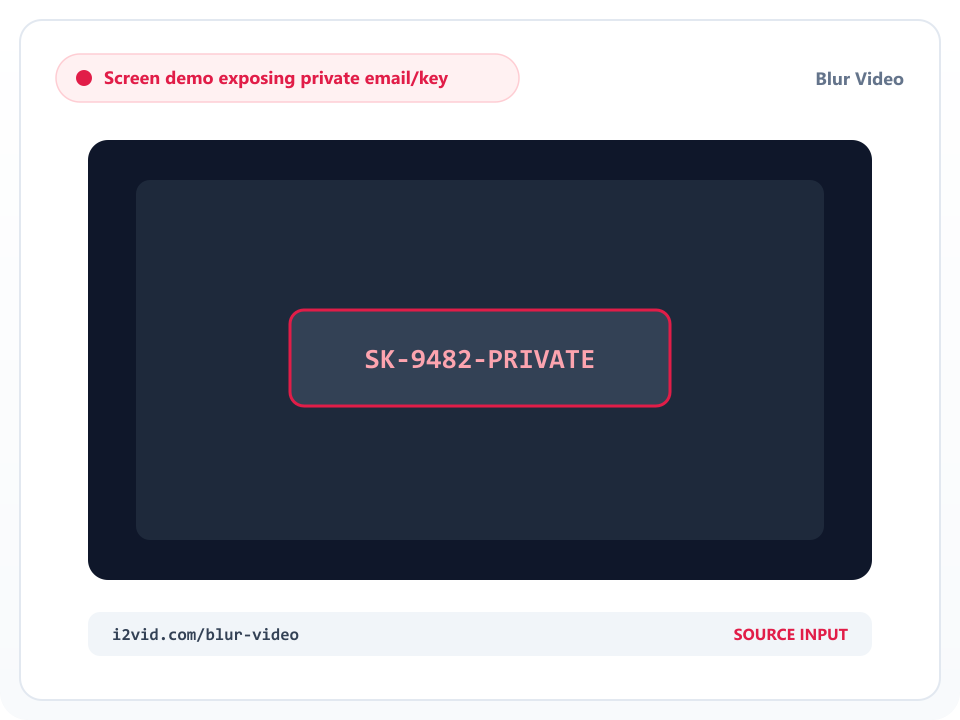
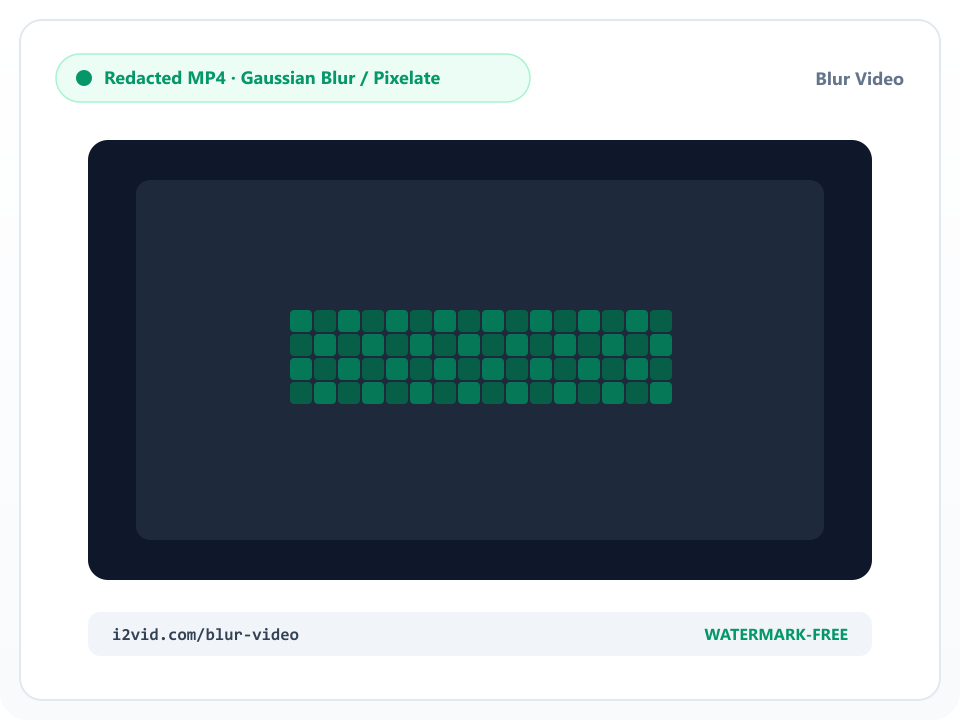

Åpne videoen din og skrubb til den sensitive rammen
Åpne Blur Video og last inn ditt MP4-, MOV-, MKV- eller WebM-opptak.
Dra den interaktive sløringsboksen direkte over ansiktet, bilskiltet, passordfeltet eller adresselinjen du må skjule.
Velg Gaussisk sløring, pikselering eller svart felt og juster intensiteten
Velg Soft Blur for rene UI-demoer, Mosaic Pixelate for klassisk anonymisering av ansikter/skilt, eller Solid Blackout for maksimal redigering av små tekster og koder.
Sett styrken høyt nok til at tekst ikke kan gjettes, og velg om redigeringen skal gjelde hele klippet eller bare et spesifikt tidsintervall.
Gi ansikter eller bilskilt en god margin rundt bevegelsesbanen, eller bruk Solid Blackout for tydelige API-nøkler og koder.
Klikk på Video Metadata Inspector på nedlastingsskjermen hvis du også vil fjerne innebygde GPS-koordinater fra filhodet.
Verifiser og last ned din redigerte video
Skrubb gjennom forhåndsvisningen for å sikre at motivet aldri driver utenfor redigeringsboksen.
Klikk på Export Video for å brenne sløringen permanent inn i utgangsrammene—slik at seere aldri kan fjerne eller angre den.
Klar til å bruke Blur Video?
Åpne Blur Video i nettleseren din—100 % privat på din enhet med null opplastinger og null vannmerker. Relaterte videoverktøy: Screen Recorder, Video Metadata Inspector, Mute Video.
Ofte stilte spørsmål om Blur Video
Praktiske svar for å få rene, raske og vannmerkefrie videoeksport direkte i nettleseren.
Kan noen reversere eller fjerne sløringen fra den eksporterte MP4-filen?
Solid Blackout fjerner de underliggende pikslene fullstendig, og kraftig Gaussisk/mosaikk-redigering brennes direkte inn i den flate videostrømmen uten et separat lag.
Blir uredigerte videoer lastet opp noe sted?
Aldri. Ditt sensitive kildeopptak forblir 100 % inne i din egen nettleserfane.
Kan jeg sløre bare 4 sekunder midt i en veiledning?
Ja—aktiver tidsbestemt redigering slik at sløringen kun vises i de nøyaktige sekundene den sensitive fanen er åpen.


