

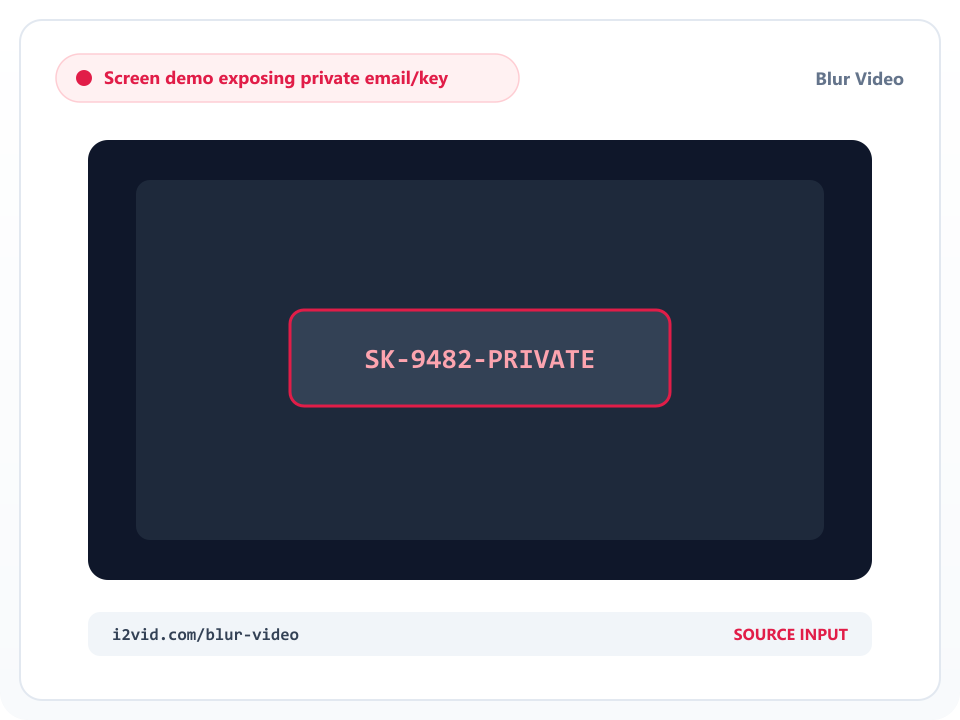
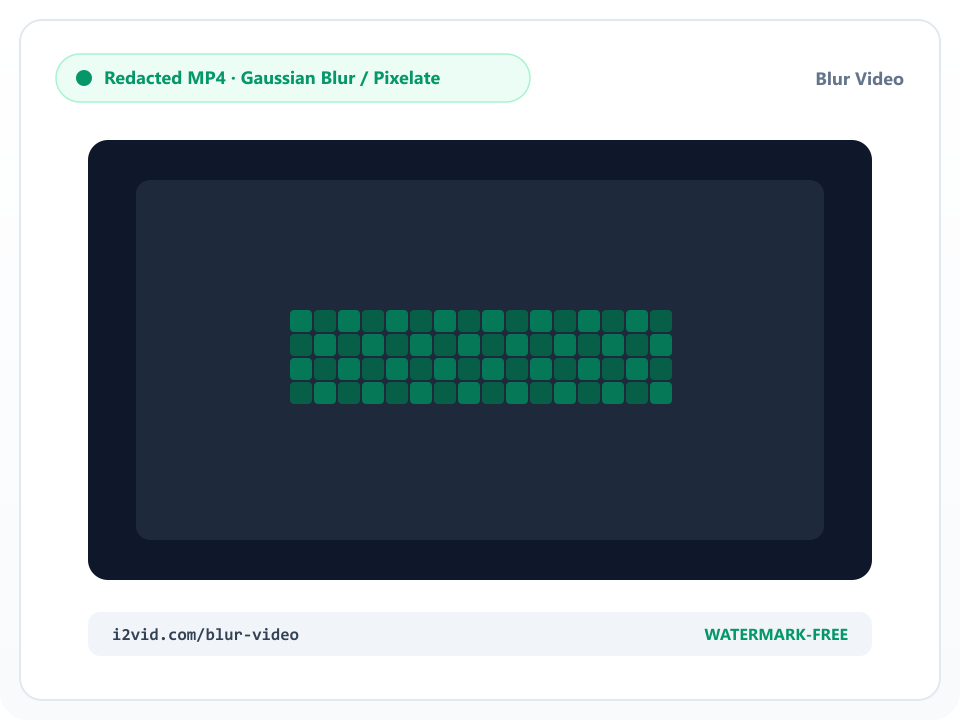

Otwórz wideo i przejdź do wrażliwej klatki
Otwórz Blur Video i załaduj swoje nagranie MP4, MOV, MKV lub WebM.
Przeciągnij interaktywne pole rozmycia bezpośrednio na twarz, tablicę rejestracyjną, pole hasła lub pasek adresu, które chcesz ukryć.
Wybierz Gaussian Blur, Pixelate lub Blackout i dostosuj intensywność
Wybierz Soft Blur dla czystych prezentacji UI, Mosaic Pixelate dla klasycznej anonimizacji twarzy/tablic lub Solid Blackout dla maksymalnej ochrony małych tekstów i tokenów.
Ustaw siłę rozmycia tak, aby tekst był nieczytelny i zdecyduj, czy redakcja ma dotyczyć całego klipu, czy tylko wybranego zakresu czasowego.
Zapewnij twarzom lub tablicom rejestracyjnym odpowiedni margines wokół ich ścieżki ruchu lub użyj Solid Blackout dla wyraźnych kluczy API i tokenów.
Kliknij Video Metadata Inspector na ekranie pobierania, jeśli chcesz również usunąć osadzone współrzędne GPS z nagłówka pliku.
Zweryfikuj i pobierz zredagowane wideo
Przejrzyj podgląd, aby upewnić się, że obiekt nigdy nie wychodzi poza pole redakcji.
Kliknij Export Video, aby trwale wypalić rozmycie w klatkach wyjściowych — dzięki czemu widzowie nigdy go nie usuną ani nie cofną.
Gotowy do użycia Blur Video?
Otwórz Blur Video w przeglądarce — 100% prywatności na Twoim urządzeniu, bez przesyłania plików i bez znaków wodnych. Powiązane narzędzia: Screen Recorder, Video Metadata Inspector, Mute Video.
Najczęstsze pytania o Blur Video
Praktyczne odpowiedzi na uzyskanie czystych, szybkich eksportów wideo bez znaków wodnych bezpośrednio w przeglądarce.
Czy ktoś może cofnąć lub usunąć rozmycie z wyeksportowanego MP4?
Solid Blackout całkowicie usuwa piksele, a silne rozmycie gaussowskie/mozaika wypalają się bezpośrednio w strumieniu wideo bez osobnej warstwy.
Czy niezredagowane wideo są gdzieś przesyłane?
Nigdy. Twoje wrażliwe nagranie źródłowe pozostaje w 100% wewnątrz Twojej karty przeglądarki.
Czy mogę rozmyć tylko 4 sekundy w środku samouczka?
Tak — włącz redakcję czasową, aby rozmycie pojawiało się tylko w sekundach, w których widoczne są wrażliwe dane.


