

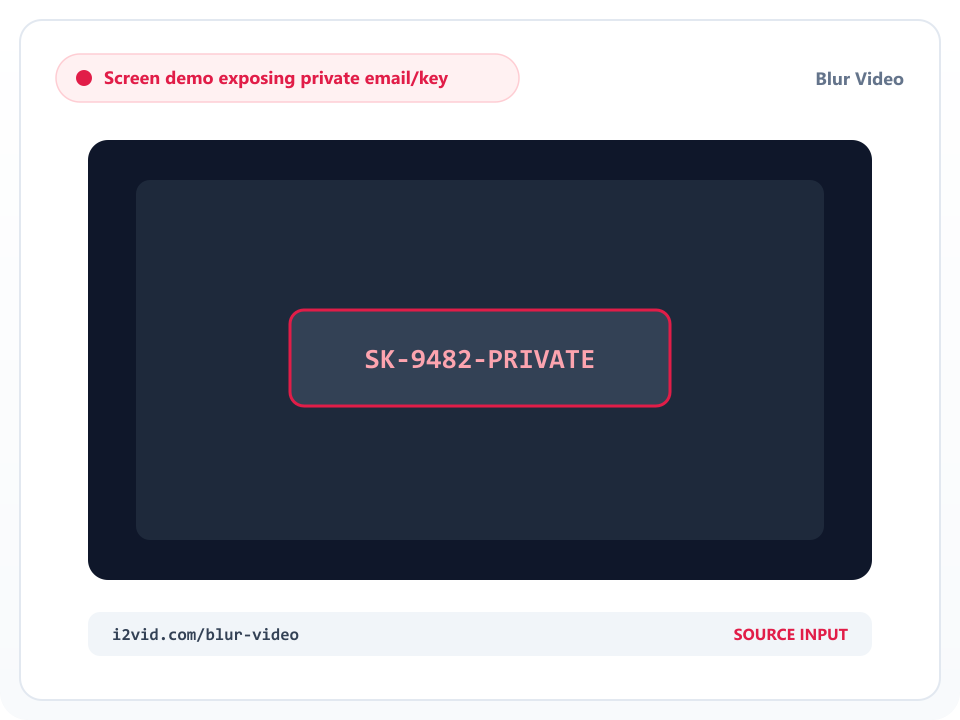
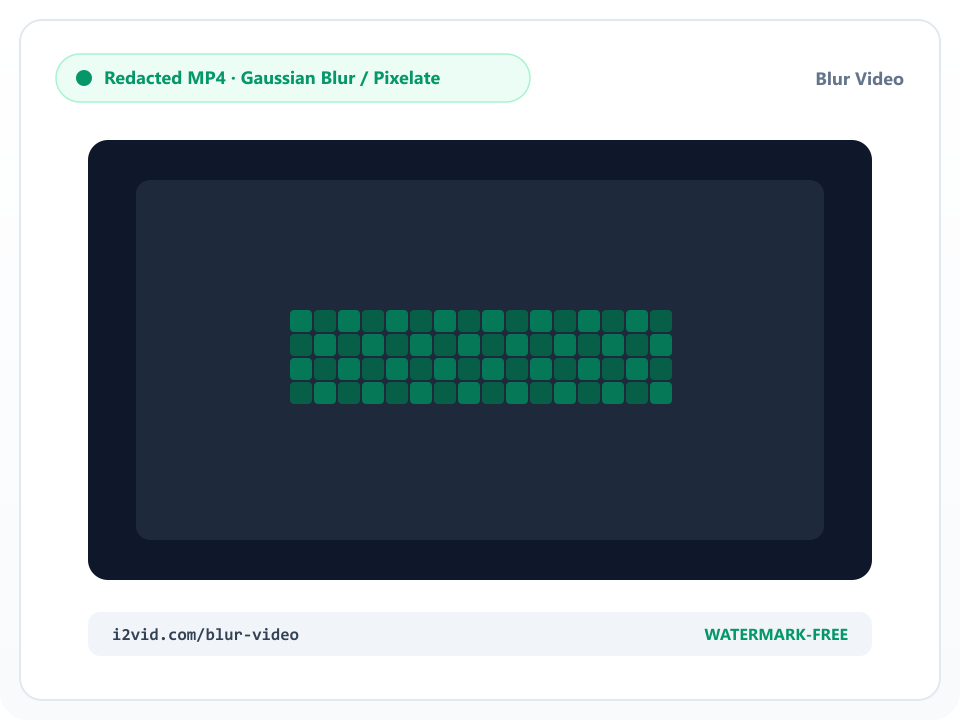

افتح الفيديو وانتقل إلى الإطار الحساس
افتح Blur Video وقم بتحميل تسجيل MP4 أو MOV أو MKV أو WebM الخاص بك.
اسحب مربع التمويه التفاعلي مباشرة فوق الوجه أو لوحة الترخيص أو حقل كلمة المرور أو شريط العنوان الذي تريد إخفاءه.
اختر التمويه أو البكسلة أو التعتيم واضبط الكثافة
اختر التمويه الناعم (Soft Blur) لعروض واجهة المستخدم، أو البكسلة (Mosaic) لإخفاء الوجوه واللوحات، أو التعتيم الأسود (Solid Blackout) لإخفاء النصوص والرموز تماماً.
اضبط قوة التأثير بحيث لا يمكن تخمين النص، واختر ما إذا كان التنقيح سيطبق على كامل المقطع أو في نطاق زمني محدد.
اترك هامشاً كافياً حول مسار حركة الوجوه أو لوحات الترخيص، أو استخدم التعتيم الأسود للنصوص ومفاتيح API.
انقر على Video Metadata Inspector في شاشة التنزيل إذا كنت ترغب أيضاً في إزالة إحداثيات GPS المضمنة من ترويسة الملف.
تحقق من الفيديو المنقح وقم بتنزيله
راجع المعاينة للتأكد من أن العنصر المراد إخفاؤه لا يخرج عن نطاق مربع التنقيح.
انقر على Export Video لدمج التمويه بشكل دائم في إطارات الفيديو، بحيث لا يمكن للمشاهدين إزالته أو التراجع عنه.
هل أنت مستعد لاستخدام Blur Video؟
افتح Blur Video في متصفحك—خصوصية 100% على جهازك بدون رفع ملفات وبدون علامات مائية. أدوات فيديو ذات صلة: Screen Recorder، Video Metadata Inspector، Mute Video.
أسئلة شائعة حول Blur Video
إجابات عملية للحصول على تصدير فيديو نظيف وسريع وبدون علامات مائية مباشرة من متصفحك.
هل يمكن لأحد عكس أو إزالة التمويه من ملف MP4 المصدر؟
التعتيم الأسود يزيل البكسلات الأصلية تماماً، بينما يتم دمج التمويه الضبابي أو البكسلة مباشرة في تدفق الفيديو دون طبقات إضافية.
هل يتم رفع الفيديوهات غير المنقحة إلى أي مكان؟
مطلقاً. يظل تسجيلك الحساس داخل علامة تبويب المتصفح الخاصة بك بنسبة 100%.
هل يمكنني تمويه 4 ثوانٍ فقط في منتصف الشرح؟
نعم—قم بتفعيل التنقيح الزمني ليظهر التمويه فقط خلال الثواني المحددة التي تظهر فيها المعلومات الحساسة.


