

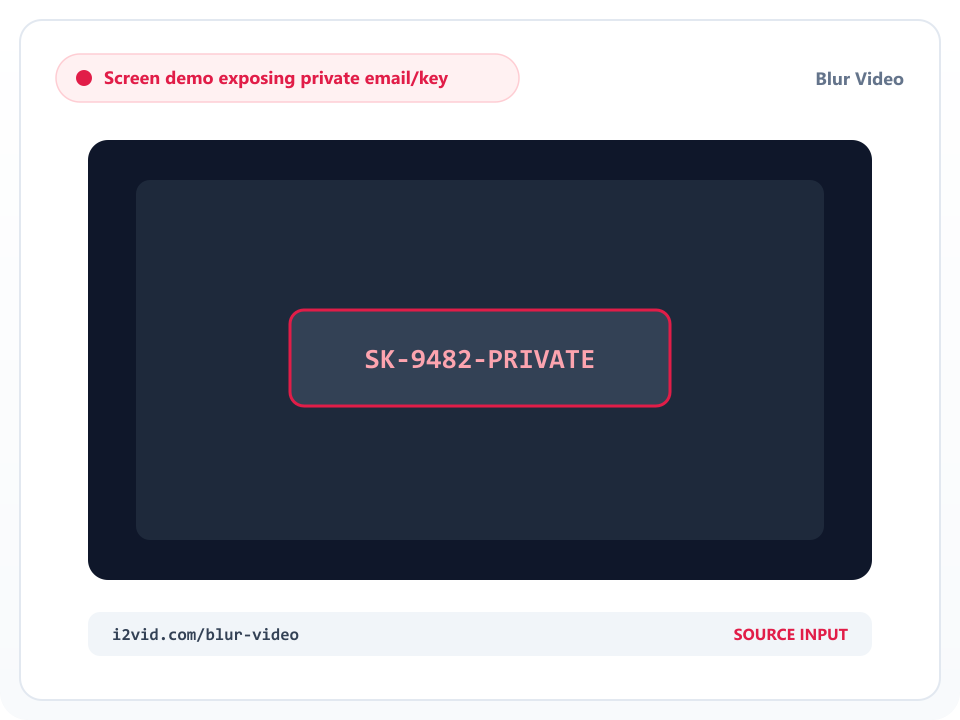
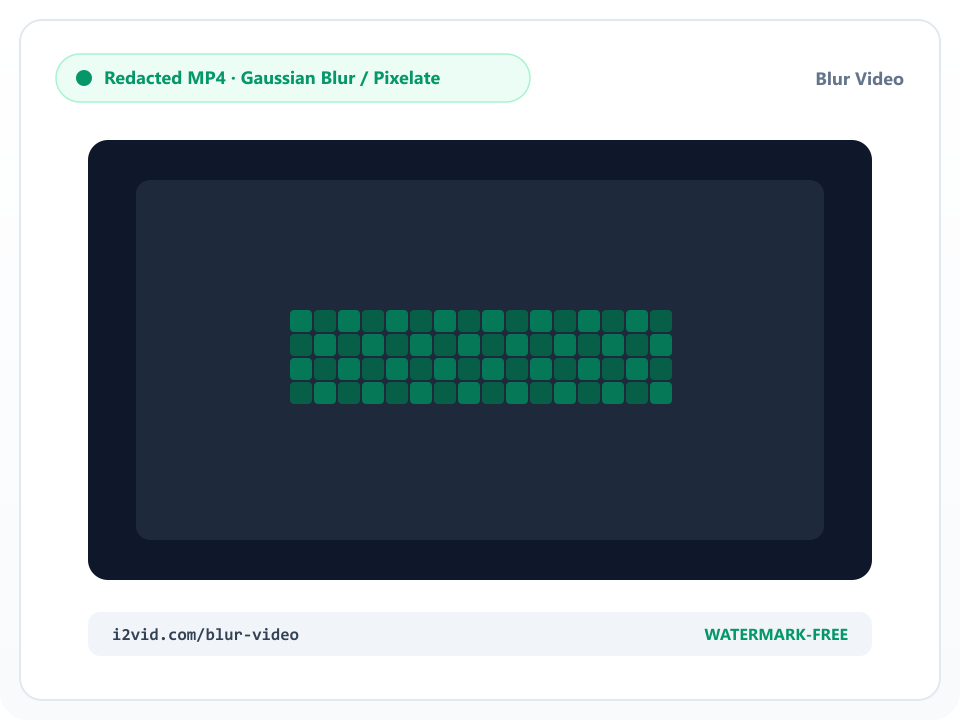

ویدیوی خود را باز کرده و به فریم حساس بروید
ابزار Blur Video را باز کرده و ویدیوی MP4، MOV، MKV یا WebM خود را بارگذاری کنید.
کادر تارکننده تعاملی را مستقیماً روی چهره، پلاک، فیلد رمز عبور یا نوار آدرسی که باید مخفی شود، بکشید.
تاری گاوسی، پیکسلسازی یا سیاه کردن را انتخاب کرده و شدت آن را تنظیم کنید
گزینه Soft Blur را برای دموهای رابط کاربری، Mosaic Pixelate را برای ناشناسسازی کلاسیک چهره/پلاک، یا Solid Blackout را برای حداکثر حذف متنها و توکنهای کوچک انتخاب کنید.
شدت تاری را به اندازهای تنظیم کنید که متن قابل حدس نباشد و انتخاب کنید که آیا حذف اطلاعات برای کل کلیپ اعمال شود یا فقط یک بازه زمانی خاص.
برای چهرهها یا پلاکها حاشیه مناسبی در مسیر حرکت در نظر بگیرید، یا برای کلیدهای API و توکنها از Solid Blackout استفاده کنید.
اگر میخواهید مختصات GPS دوربین را از هدر فایل حذف کنید، در صفحه دانلود روی Video Metadata Inspector کلیک کنید.
تأیید و دانلود ویدیوی ویرایششده
پیشنمایش را بررسی کنید تا مطمئن شوید سوژه هرگز از کادر حذف شما خارج نمیشود.
روی Export Video کلیک کنید تا تاری بهطور دائمی در فریمهای خروجی ثبت شود—به طوری که بینندگان هرگز نتوانند آن را حذف یا خنثی کنند.
آماده استفاده از Blur Video هستید؟
ابزار Blur Video را در مرورگر خود باز کنید—۱۰۰٪ خصوصی روی دستگاه شما بدون آپلود و بدون واترمارک. ابزارهای ویدیویی مرتبط: Screen Recorder، Video Metadata Inspector، Mute Video.
سوالات متداول Blur Video
پاسخهای کاربردی برای دریافت خروجیهای ویدیویی تمیز، سریع و بدون واترمارک مستقیماً در مرورگر شما.
آیا کسی میتواند تاری را از MP4 خروجی گرفته شده حذف یا خنثی کند؟
گزینه Solid Blackout پیکسلهای زیرین را کاملاً حذف میکند و تاری گاوسی/موزاییکی سنگین مستقیماً در جریان ویدیوی تخت بدون لایه جداگانه ثبت میشود.
آیا ویدیوهای ویرایشنشده جایی آپلود میشوند؟
هرگز. ویدیوی منبع حساس شما ۱۰۰٪ در تب مرورگر خودتان باقی میماند.
آیا میتوانم فقط ۴ ثانیه در وسط یک آموزش را تار کنم؟
بله—حذف زمانبندیشده را فعال کنید تا تاری فقط در ثانیههایی که تب حساس باز است، اعمال شود.


