

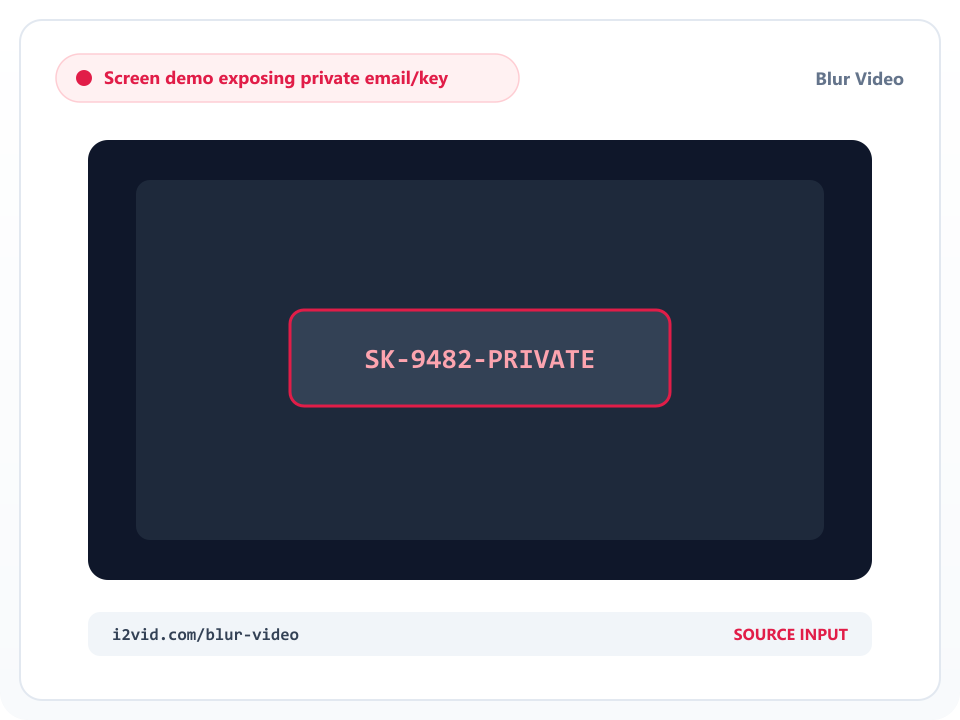
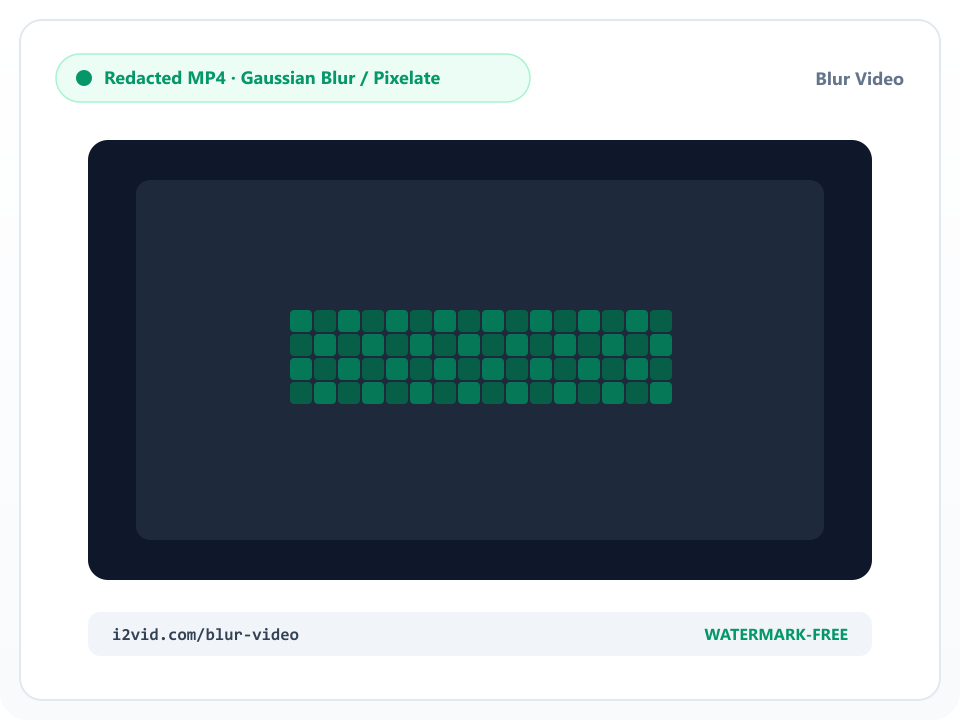

Otevřete své video a posuňte se na citlivý snímek
Otevřete Blur Video a nahrajte svůj záznam ve formátu MP4, MOV, MKV nebo WebM.
Přetáhněte interaktivní rámeček rozmazání přímo přes obličej, registrační značku, pole s heslem nebo adresní řádek, který potřebujete skrýt.
Vyberte Gaussovo rozostření, pixelaci nebo začernění a upravte intenzitu
Zvolte jemné rozmazání pro čisté ukázky rozhraní, mozaiku pro klasickou anonymizaci obličejů/značek nebo plné začernění pro maximální redakci malého textu a tokenů.
Nastavte intenzitu dostatečně vysoko, aby text nebylo možné přečíst, a zvolte, zda se má redakce aplikovat na celý klip nebo jen na konkrétní časový úsek.
Ponechte kolem obličejů nebo registračních značek dostatečný prostor pro jejich pohyb, nebo použijte plné začernění pro jasné API klíče a tokeny.
Klikněte na Video Metadata Inspector na obrazovce stahování, pokud chcete z hlavičky souboru odstranit také vložené GPS souřadnice fotoaparátu.
Ověřte a stáhněte své redigované video
Projděte náhled a ujistěte se, že objekt nikdy nevybočí z vašeho rámečku redakce.
Klikněte na Export Video pro trvalé vypálení rozmazání do výstupních snímků – diváci jej tak nikdy nebudou moci odstranit nebo vrátit zpět.
Jste připraveni použít Blur Video?
Otevřete Blur Video ve svém prohlížeči – 100% soukromé na vašem zařízení, bez nahrávání na server a bez vodoznaků. Související video nástroje: Screen Recorder, Video Metadata Inspector, Mute Video.
Časté dotazy k Blur Video
Praktické odpovědi pro získání čistých a rychlých exportů videa bez vodoznaků přímo ve vašem prohlížeči.
Může někdo zrušit nebo odstranit rozmazání z exportovaného MP4?
Plné začernění zcela odstraní podkladové pixely a silné Gaussovo rozostření či mozaika se vypálí přímo do plochého video streamu bez samostatné vrstvy.
Jsou neredigovaná videa někam nahrávána?
Nikdy. Váš citlivý zdrojový záznam zůstává 100% uvnitř karty vašeho prohlížeče.
Mohu rozmazat pouze 4 sekundy uprostřed tutoriálu?
Ano – povolte časovanou redakci, aby se rozmazání objevilo pouze během přesných sekund, kdy je citlivá karta otevřená.


