


Åbn din video og find frem til den følsomme frame
Åbn Blur Video og indlæs din MP4-, MOV-, MKV- eller WebM-optagelse.
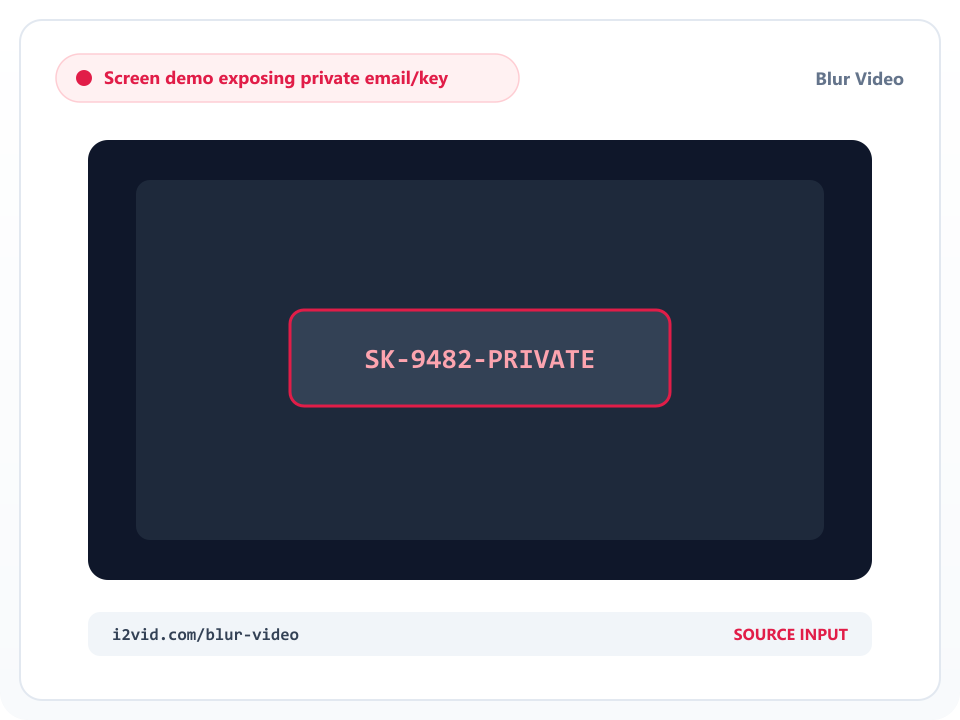
Træk den interaktive sløringsboks direkte over ansigtet, nummerpladen, adgangskodefeltet eller adresselinjen, du skal skjule.
Vælg Gaussisk sløring, Pixelering eller Sort felt og juster intensiteten
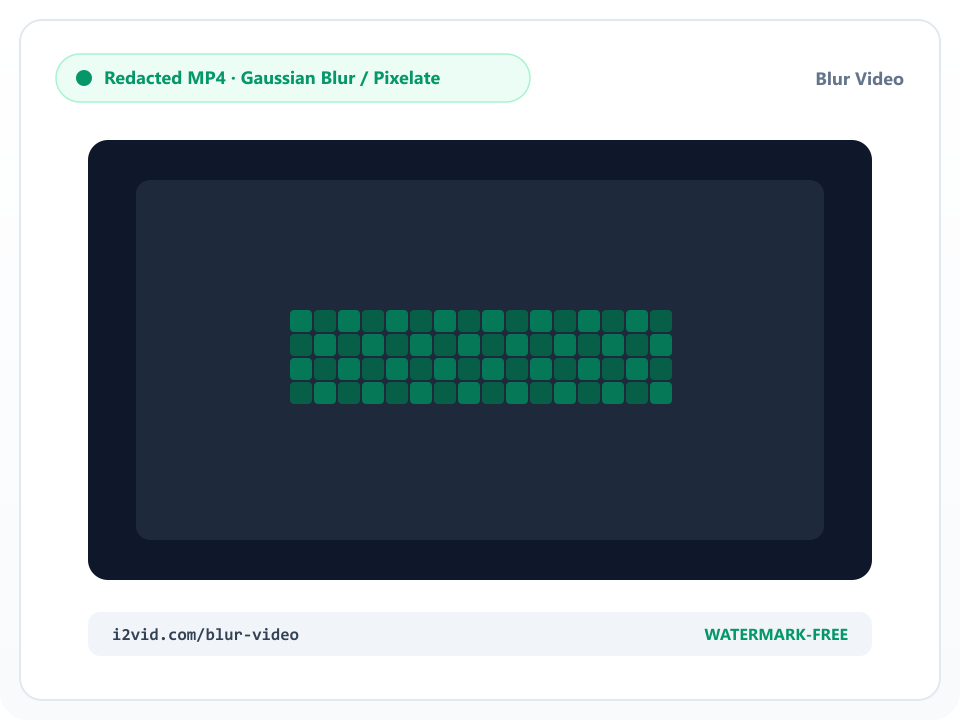
Vælg Soft Blur til rene UI-demoer, Mosaik-pixelering til klassisk anonymisering af ansigter/plader, eller Sort felt for maksimal redigering af små tekster og tokens.
Indstil styrken højt nok til, at teksten ikke kan gættes, og vælg om redigeringen skal gælde hele klippet eller kun et specifikt tidsinterval.
Giv ansigter eller nummerplader en generøs margen omkring deres bevægelsessti, eller brug Sort felt til skarpe API-nøgler og tokens.
Klik på Video Metadata Inspector på download-skærmen, hvis du også vil fjerne indlejrede GPS-koordinater fra filhovedet.
Bekræft og download din redigerede video
Gennemse forhåndsvisningen for at sikre, at motivet aldrig driver uden for din redigeringsboks.
Klik på Eksporter video for at indbrænde sløringen permanent i output-frames—så seere aldrig kan fjerne eller fortryde den.
Klar til at bruge Blur Video?
Åbn Blur Video i din browser—100% privat på din enhed med nul uploads og nul vandmærker. Relaterede videoværktøjer: Screen Recorder, Video Metadata Inspector, Mute Video.
Ofte stillede spørgsmål om Blur Video
Praktiske svar på hvordan du får rene, hurtige og vandmærkefrie videoeksport direkte i din browser.
Kan nogen vende eller fjerne sløringen fra den eksporterede MP4?
Sort felt fjerner de underliggende pixels fuldstændigt, og kraftig Gaussisk/Mosaik-redigering indbrændes direkte i den flade videostrøm uden et separat lag.
Bliver uredigerede videoer uploadet nogen steder?
Aldrig. Din følsomme kildeoptagelse forbliver 100% inde i din egen browserfane.
Kan jeg kun sløre 4 sekunder midt i en tutorial?
Ja—aktiver tidsbestemt redigering, så sløringen kun vises i de præcise sekunder, hvor den følsomme fane er åben.


