

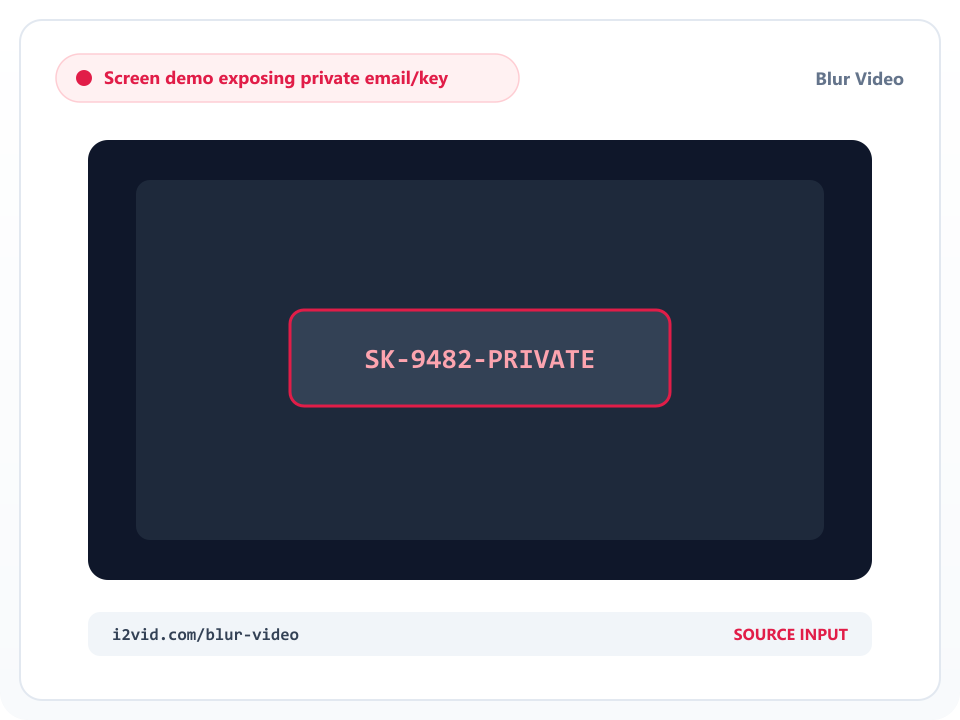

अपना वीडियो खोलें और संवेदनशील फ्रेम तक स्क्रब करें
Blur Video खोलें और अपनी MP4, MOV, MKV या WebM रिकॉर्डिंग लोड करें।
इंटरैक्टिव ब्लर बॉक्स को सीधे उस चेहरे, लाइसेंस प्लेट, पासवर्ड फ़ील्ड या एड्रेस बार पर खींचें जिसे आप छिपाना चाहते हैं।
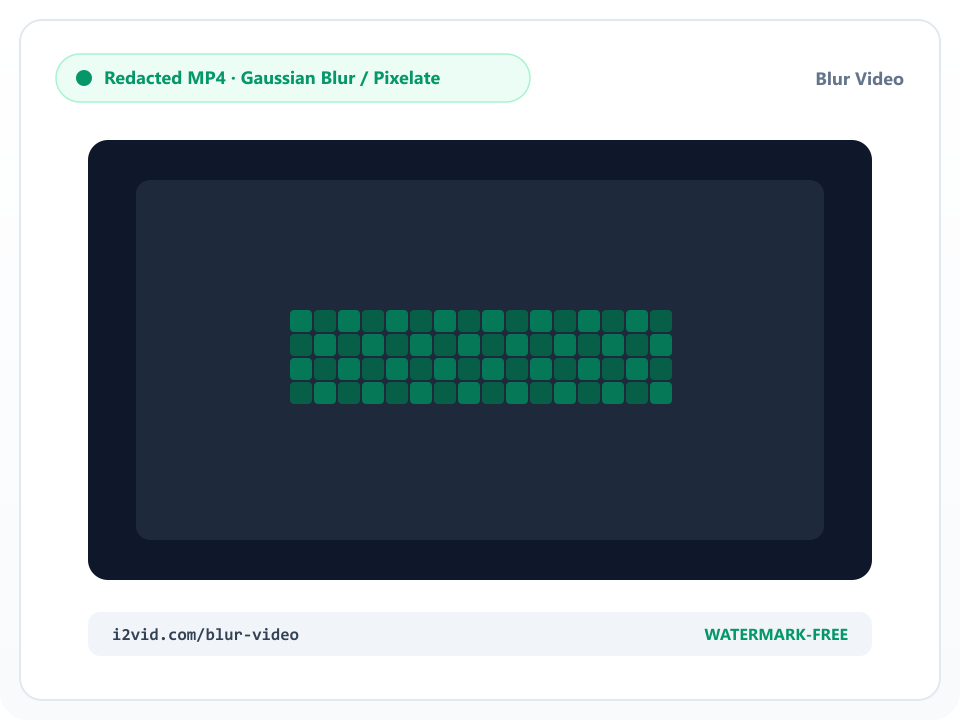
Gaussian Blur, Pixelate या Blackout चुनें और तीव्रता समायोजित करें
UI डेमो के लिए Soft Blur, चेहरे/प्लेट को गुमनाम करने के लिए Mosaic Pixelate, या छोटे टेक्स्ट और टोकन को पूरी तरह छिपाने के लिए Solid Blackout चुनें।
स्ट्रेंथ को इतना अधिक रखें कि टेक्स्ट का अनुमान न लगाया जा सके, और चुनें कि रेडैक्शन पूरे क्लिप पर लागू हो या केवल एक विशिष्ट समय सीमा पर।
चेहरों या लाइसेंस प्लेटों के गति पथ के चारों ओर पर्याप्त मार्जिन रखें, या API की और टोकन के लिए Solid Blackout का उपयोग करें।
यदि आप फ़ाइल हेडर से एम्बेडेड कैमरा GPS निर्देशांक भी हटाना चाहते हैं, तो डाउनलोड स्क्रीन पर Video Metadata Inspector पर क्लिक करें।
सत्यापित करें और अपना रेडैक्ट किया हुआ वीडियो डाउनलोड करें
यह सुनिश्चित करने के लिए प्रीव्यू को स्क्रब करें कि विषय कभी भी आपके रेडैक्शन बॉक्स से बाहर न जाए।
ब्लर को आउटपुट फ्रेम में स्थायी रूप से बेक करने के लिए Export Video पर क्लिक करें—ताकि दर्शक इसे कभी हटा या पूर्ववत न कर सकें।
Blur Video का उपयोग करने के लिए तैयार हैं?
अपने ब्राउज़र में Blur Video खोलें—बिना किसी अपलोड और बिना किसी वॉटरमार्क के, आपके डिवाइस पर 100% निजी। संबंधित वीडियो टूल: Screen Recorder, Video Metadata Inspector, Mute Video।
Blur Video अक्सर पूछे जाने वाले प्रश्न
सीधे अपने ब्राउज़र में साफ, तेज़ और वॉटरमार्क-मुक्त वीडियो एक्सपोर्ट प्राप्त करने के लिए व्यावहारिक उत्तर।
क्या कोई एक्सपोर्ट किए गए MP4 से ब्लर को हटा सकता है?
Solid Blackout अंतर्निहित पिक्सेल को पूरी तरह से हटा देता है, और भारी Gaussian/Mosaic रेडैक्शन बिना किसी अलग परत के सीधे फ्लैट वीडियो स्ट्रीम में बेक हो जाता है।
क्या बिना रेडैक्ट किए गए वीडियो कहीं अपलोड किए जाते हैं?
कभी नहीं। आपकी संवेदनशील स्रोत रिकॉर्डिंग 100% आपके अपने ब्राउज़र टैब के भीतर रहती है।
क्या मैं ट्यूटोरियल के बीच में केवल 4 सेकंड के लिए ब्लर कर सकता हूँ?
हाँ—समयबद्ध रेडैक्शन सक्षम करें ताकि ब्लर केवल उन सटीक सेकंडों के दौरान दिखाई दे जब संवेदनशील टैब खुला हो।


