

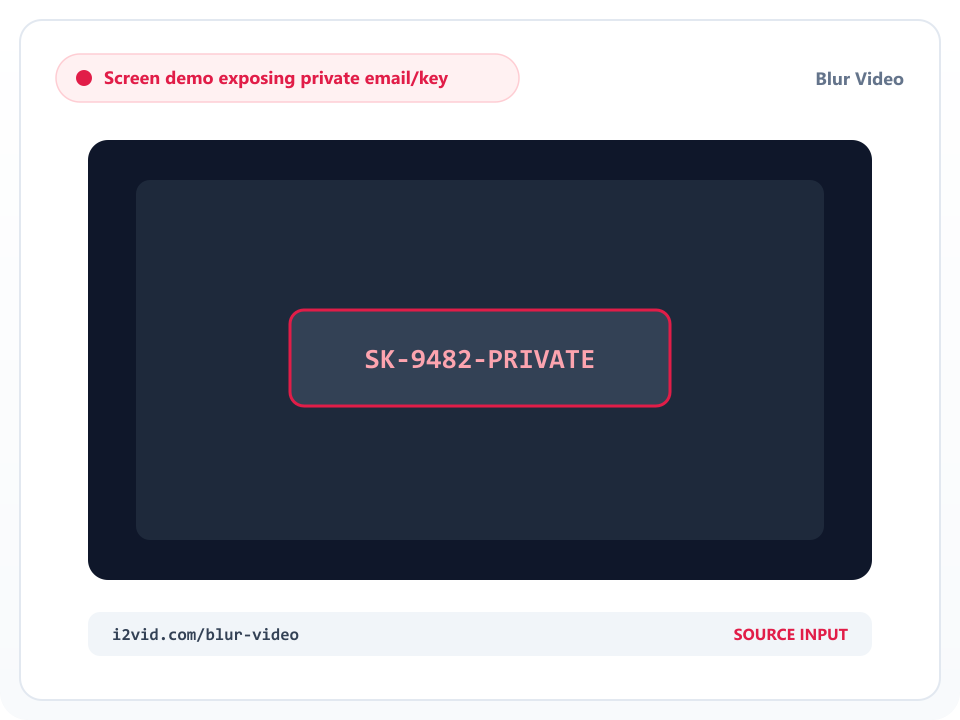
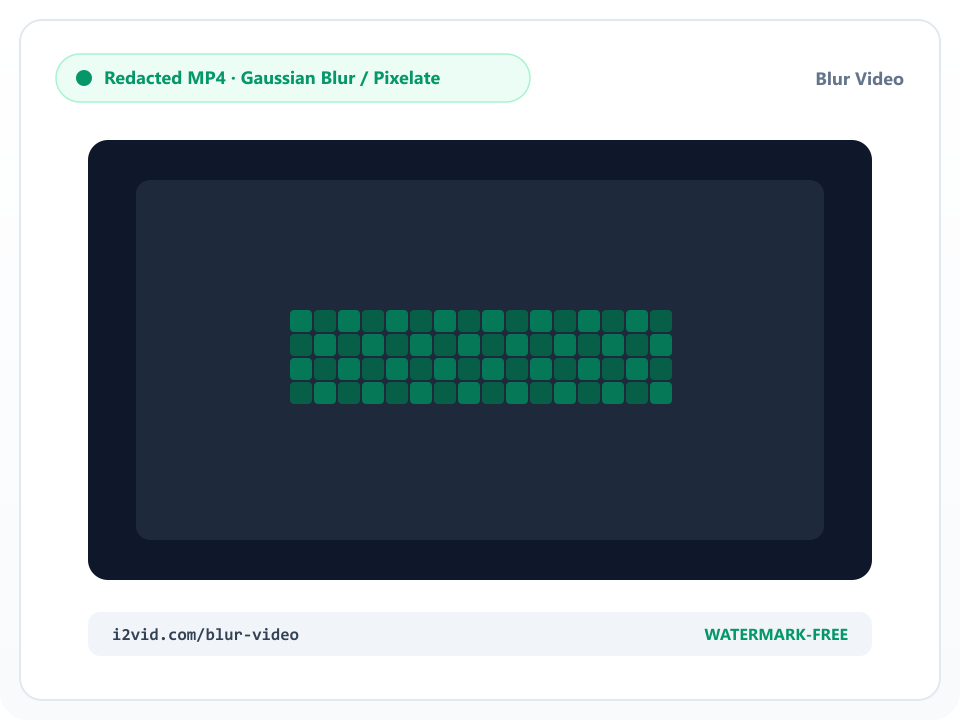

Avaa videosi ja siirry arkaluontoiseen kohtaan
Avaa Blur Video ja lataa MP4-, MOV-, MKV- tai WebM-tallenteesi.
Vedä interaktiivinen sumennuslaatikko suoraan kasvojen, rekisterikilven, salasanakentän tai osoiterivin päälle, joka on piilotettava.
Valitse Gaussin sumennus, pikselöinti tai musta peitto ja säädä voimakkuutta
Valitse pehmeä sumennus käyttöliittymädemoille, pikselöinti kasvojen/kilpien anonymisointiin tai musta peitto tekstien ja tunnisteiden täydelliseen sensurointiin.
Aseta voimakkuus riittävän korkeaksi, jotta tekstiä ei voi arvata, ja valitse, koskeeko sensurointi koko leikettä vai vain tiettyä aikaväliä.
Jätä kasvojen tai rekisterikilpien ympärille riittävästi tilaa liikettä varten tai käytä mustaa peittoa API-avaimille ja tunnisteille.
Napsauta latausnäytössä Video Metadata Inspectoria, jos haluat poistaa myös tiedoston otsikkotiedoista mahdolliset GPS-koordinaatit.
Tarkista ja lataa sensuroitu videosi
Tarkista esikatselusta, ettei kohde koskaan liiku sensurointilaatikon ulkopuolelle.
Napsauta Vie video (Export Video) polttaaksesi sumennuksen pysyvästi videokehyksiin – näin katsojat eivät voi poistaa tai kumota sitä.
Oletko valmis käyttämään Blur Video -työkalua?
Avaa Blur Video selaimessasi – 100 % yksityinen, ei latauksia palvelimelle eikä vesileimoja. Muita videotyökaluja: Screen Recorder, Video Metadata Inspector, Mute Video.
Blur Video -usein kysytyt kysymykset
Käytännön vastauksia puhtaiden, nopeiden ja vesileimattomien videovientien tekemiseen suoraan selaimessa.
Voiko joku kumota tai poistaa sumennuksen viedystä MP4-tiedostosta?
Musta peitto poistaa alkuperäiset pikselit kokonaan, ja voimakas Gaussin sumennus tai pikselöinti poltetaan suoraan videovirtaan ilman erillisiä tasoja.
Ladataanko sensuroimattomia videoita minnekään?
Ei koskaan. Arkaluontoinen lähdetiedostosi pysyy 100-prosenttisesti omassa selainvälilehdessäsi.
Voinko sumentaa vain 4 sekuntia opetusvideon keskeltä?
Kyllä – ota käyttöön ajastettu sensurointi, jolloin sumennus näkyy vain tarkalleen ne sekunnit, jolloin arkaluontoinen sisältö on näkyvissä.


