

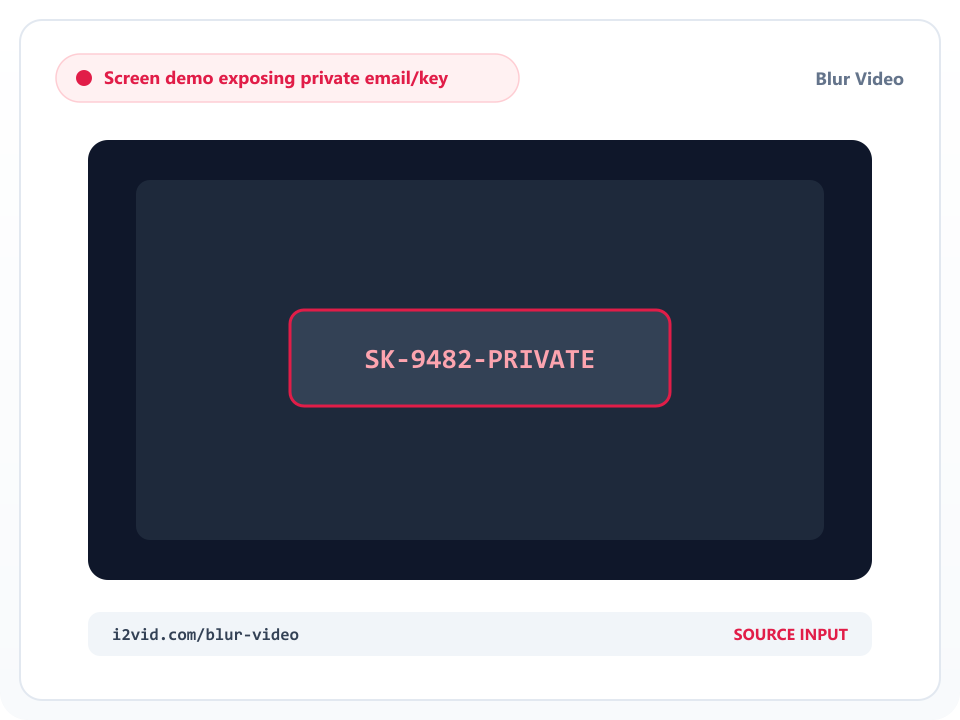

اپنی ویڈیو کھولیں اور حساس فریم تک اسکروب کریں
Blur Video کھولیں اور اپنی MP4، MOV، MKV، یا WebM ریکارڈنگ لوڈ کریں۔
انٹرایکٹو بلر باکس کو براہ راست اس چہرے، لائسنس پلیٹ، پاس ورڈ فیلڈ، یا ایڈریس بار پر ڈریگ کریں جسے آپ چھپانا چاہتے ہیں۔
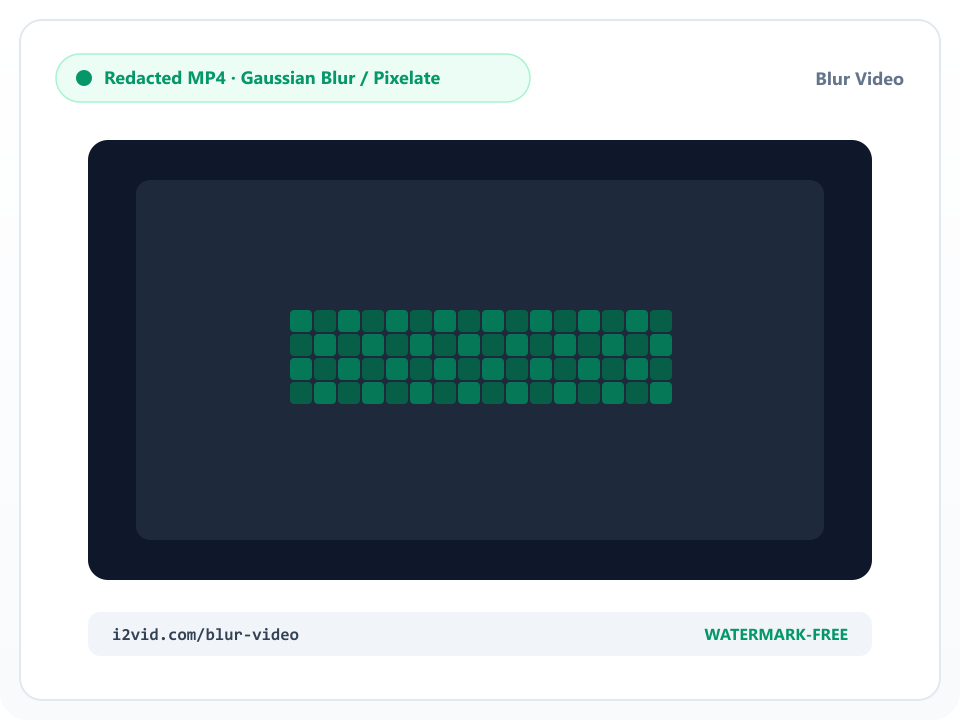
Gaussian Blur، Pixelate، یا Blackout منتخب کریں اور شدت کو ایڈجسٹ کریں
UI ڈیمو کے لیے Soft Blur، چہروں/پلیٹس کی گمنامی کے لیے Mosaic Pixelate، یا چھوٹے ٹیکسٹ اور ٹوکنز کو مکمل چھپانے کے لیے Solid Blackout کا انتخاب کریں۔
Strength کو اتنا زیادہ رکھیں کہ ٹیکسٹ کا اندازہ نہ لگایا جا سکے، اور منتخب کریں کہ آیا ریڈیکشن پوری کلپ پر لاگو ہو یا صرف ایک مخصوص ٹائم رینج پر۔
چہروں یا لائسنس پلیٹس کے حرکت کرنے کے راستے کے ارد گرد کافی مارجن رکھیں، یا کرسپی API کیز اور ٹوکنز کے لیے Solid Blackout کا استعمال کریں۔
اگر آپ فائل ہیڈر سے ایمبیڈڈ کیمرہ GPS کوآرڈینیٹس کو بھی ہٹانا چاہتے ہیں تو ڈاؤن لوڈ اسکرین پر Video Metadata Inspector پر کلک کریں۔
تصدیق کریں اور اپنی ریڈیکٹ شدہ ویڈیو ڈاؤن لوڈ کریں
پریویو کو اسکروب کریں تاکہ یہ یقینی بنایا جا سکے کہ سبجیکٹ کبھی بھی آپ کے ریڈیکشن باکس سے باہر نہ نکلے۔
Export Video پر کلک کریں تاکہ بلر کو آؤٹ پٹ فریمز میں مستقل طور پر بیک کیا جا سکے—تاکہ ناظرین اسے کبھی ہٹا یا ان ڈو نہ سکیں۔
Blur Video استعمال کرنے کے لیے تیار ہیں؟
اپنے براؤزر میں Blur Video کھولیں—آپ کے ڈیوائس پر 100% نجی، بغیر کسی اپ لوڈ اور بغیر کسی واٹر مارک کے۔ متعلقہ ویڈیو ٹولز: Screen Recorder، Video Metadata Inspector، Mute Video۔
Blur Video کے اکثر پوچھے گئے سوالات
براؤزر میں براہ راست صاف، تیز، اور واٹر مارک سے پاک ویڈیو ایکسپورٹ حاصل کرنے کے لیے عملی جوابات۔
کیا کوئی ایکسپورٹ شدہ MP4 سے بلر کو ریورس یا ہٹا سکتا ہے؟
Solid Blackout بنیادی پکسلز کو مکمل طور پر ختم کر دیتا ہے، اور ہیوی Gaussian/Mosaic ریڈیکشن بغیر کسی الگ لیئر کے براہ راست فلیٹ ویڈیو اسٹریم میں بیک ہو جاتی ہے۔
کیا غیر ریڈیکٹ شدہ ویڈیوز کہیں اپ لوڈ ہوتی ہیں؟
کبھی نہیں۔ آپ کی حساس سورس ریکارڈنگ 100% آپ کے اپنے براؤزر ٹیب کے اندر رہتی ہے۔
کیا میں ٹیوٹوریل کے درمیان صرف 4 سیکنڈ بلر کر سکتا ہوں؟
جی ہاں—ٹائمڈ ریڈیکشن کو فعال کریں تاکہ بلر صرف ان مخصوص سیکنڈز کے دوران ظاہر ہو جب حساس ٹیب کھلا ہو۔


