

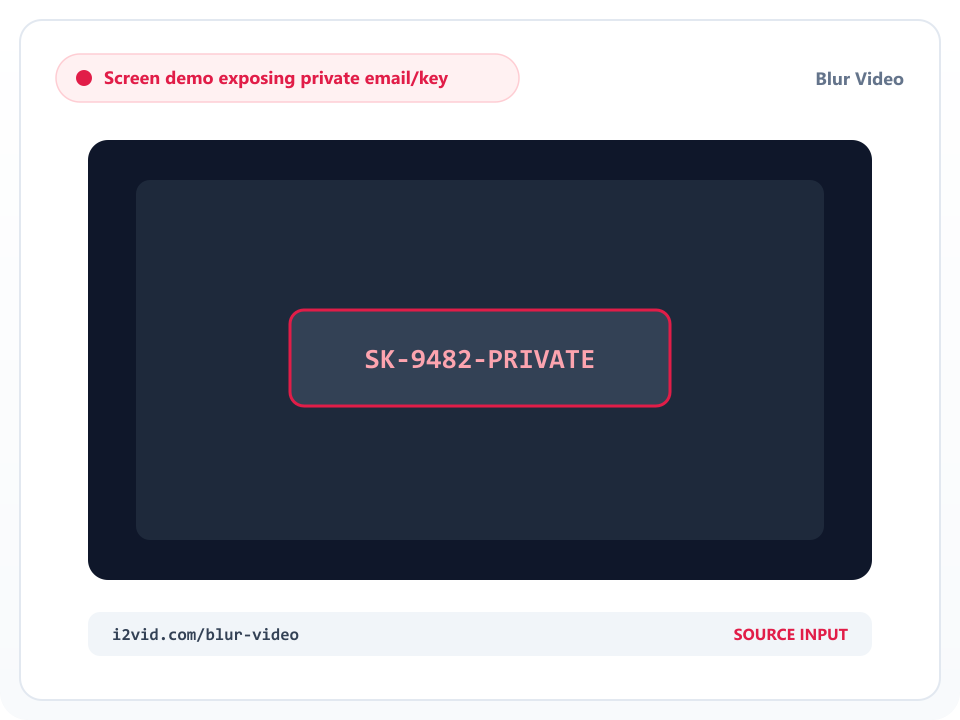
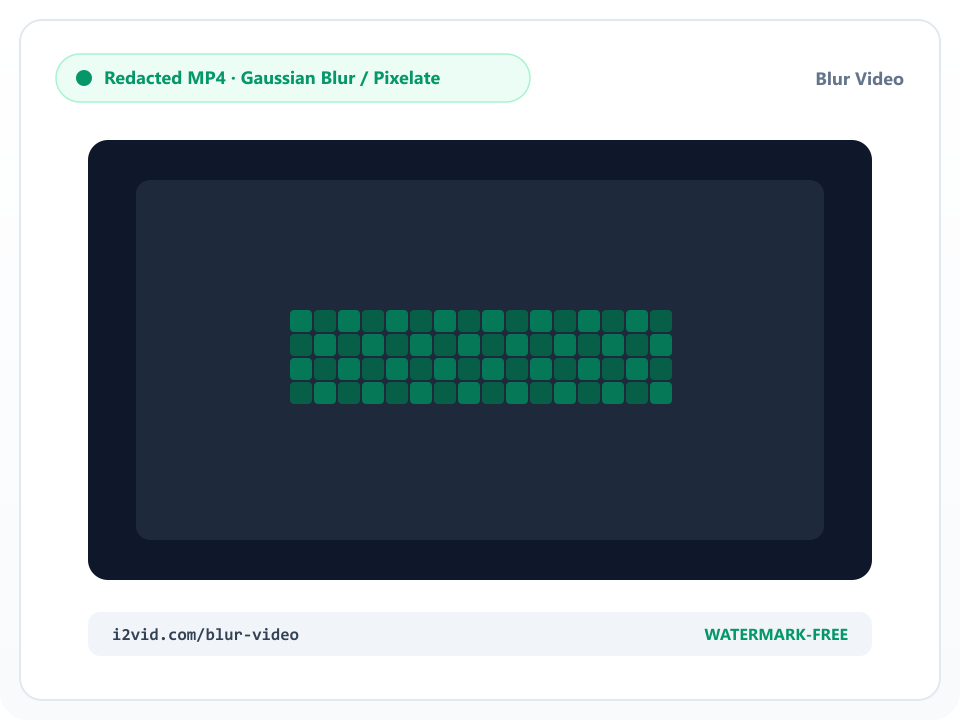

Öppna din video och skrubba till den känsliga bildrutan
Öppna Blur Video och ladda upp din MP4-, MOV-, MKV- eller WebM-inspelning.
Dra den interaktiva suddrutan direkt över ansiktet, registreringsskylten, lösenordsfältet eller adressfältet som du behöver dölja.
Välj Gaussisk oskärpa, pixelering eller svart täckruta och justera intensiteten
Välj Soft Blur för snygga UI-demonstrationer, Mosaic Pixelate för klassisk anonymisering av ansikten/skyltar, eller Solid Blackout för maximal maskering av text och tokens.
Ställ in styrkan tillräckligt högt så att texten inte går att gissa, och välj om maskeringen ska gälla hela klippet eller bara ett specifikt tidsintervall.
Ge ansikten eller registreringsskyltar en generös marginal kring deras rörelsebana, eller använd Solid Blackout för tydliga API-nycklar och tokens.
Klicka på Video Metadata Inspector på nedladdningsskärmen om du även vill rensa inbäddade GPS-koordinater från filhuvudet.
Verifiera och ladda ner din maskerade video
Skrubba genom förhandsgranskningen för att säkerställa att motivet aldrig hamnar utanför din maskering.
Klicka på Export Video för att bränna in oskärpan permanent i utdataramarna – så att tittare aldrig kan ta bort eller ångra den.
Redo att använda Blur Video?
Öppna Blur Video i din webbläsare – 100 % privat på din enhet utan uppladdningar och utan vattenstämplar. Relaterade videoverktyg: Screen Recorder, Video Metadata Inspector, Mute Video.
Vanliga frågor om Blur Video
Praktiska svar för att få rena, snabba och vattenstämpelfria videoexporter direkt i din webbläsare.
Kan någon ångra eller ta bort oskärpan från den exporterade MP4-filen?
Solid Blackout tar bort de underliggande pixlarna helt, och kraftig Gaussisk/mosaik-maskering bakas direkt in i den platta videoströmmen utan separata lager.
Laddas omaskerade videor upp någonstans?
Aldrig. Din känsliga källinspelning stannar till 100 % i din egen webbläsarflik.
Kan jag sudda bara 4 sekunder mitt i en handledning?
Ja – aktivera tidsinställd maskering så att oskärpan endast visas under de exakta sekunderna som den känsliga fliken är öppen.


