


Videonu yükləyin və səs dalğasını yoxlayın
Mute Video alətini açın və MP4, MOV, MKV və ya WebM faylınızı seçin.
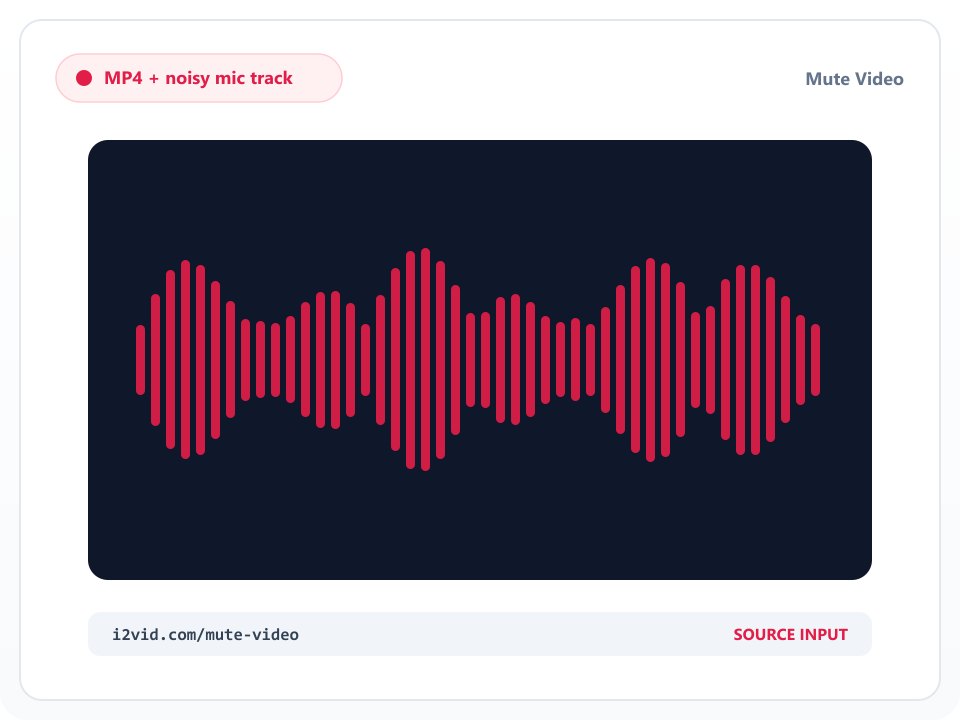
Zaman qrafikindəki səs dalğası, klipinizdəki səs zirvələrinin harada olduğunu dəqiq göstərir.
Mute Entire Video və ya Silence Selected Range seçin
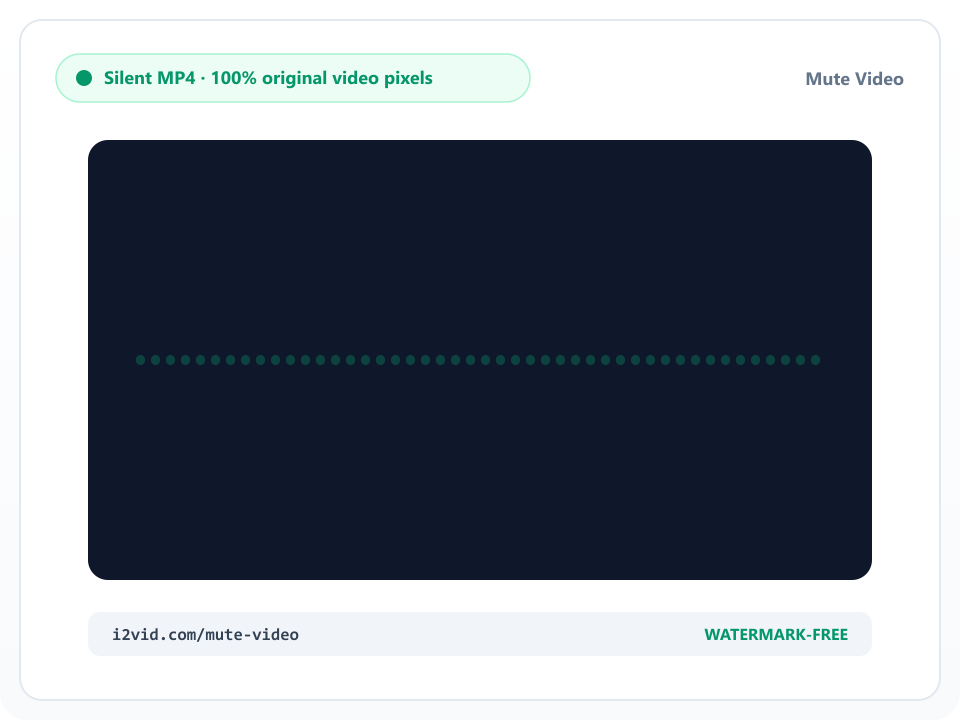
Səs izini tamamilə silmək üçün Mute Entire Video seçimini saxlayın—bu, video axınınızı toxunulmaz şəkildə bir saniyədən az müddətdə kopyalayır.
Silence Selected Range rejiminə keçin və öskürək, ad və ya bildiriş səsini susdurmaq üçün Başlanğıc/Son tutacaqlarını sürükləyin, beləliklə dialoqun qalan hissəsi toxunulmaz qalacaq.
Veb-sayt avtomatik oynadılan videolarından istifadə olunmayan səs axınını silmək fayl ölçüsünü 10–15% azaldır və brauzerlərin avtomatik oynatmanı dəstəkləməsinə zəmanət verir.
Külək səsini susdurduqdan sonra, təmiz bir səs izi əlavə etmək üçün yükləmə ekranında Add Audio to Video düyməsinə klikləyin.
Susdurulmuş və ya təmizlənmiş videonu ixrac edin və yükləyin
Export Video düyməsinə klikləyin və təmiz səssizliyi təsdiqləmək üçün yükləmə ekranında nəticəyə baxın.
Faylınızı yadda saxlayın və ya yeni fon musiqisi əlavə etmək üçün Continue to Add Audio to Video düyməsinə klikləyin.
Mute Video istifadə etməyə hazırsınız?
Brauzerinizdə Mute Video-nu açın—yükləmə və su nişanı olmadan, cihazınızda 100% məxfi. Əlaqədar video alətləri: Add Audio to Video, Extract Audio, Video Volume Booster.
Mute Video haqqında tez-tez verilən suallar
Brauzerinizdə təmiz, sürətli və su nişanı olmayan video ixracı üçün praktiki cavablar.
Bütün videonu susdurmaq şəkli yenidən kodlaşdırırmı?
Xeyr. Bütün videonu susdurmaq, orijinal video axınınızı heç bir piksel dəyişikliyi olmadan birbaşa çıxış konteynerinə kopyalayır.
1 dəqiqəlik klipin ortasından yalnız 3 saniyəni susdura bilərəmmi?
Bəli. Silence Selected Range seçimini edin, tutacaqları həmin 3 saniyə ətrafında sürükləyin; yalnız həmin hissə susdurulacaq, ətrafdakı nitq isə toxunulmaz qalacaq.
Videolarım məxfi saxlanılırmı?
100%. Hər şey brauzerinizdə yerli olaraq işləyir.


