

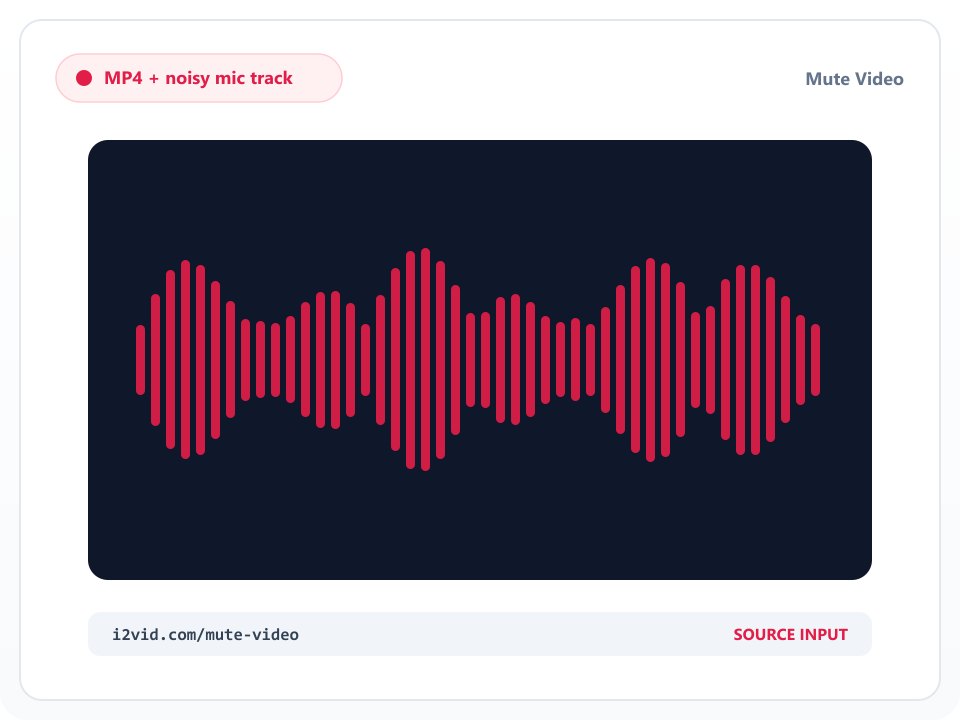

Indlæs din video og inspicer dens lydbølgeform
Åbn Mute Video og vælg din MP4-, MOV-, MKV- eller WebM-fil.
Tidslinjens bølgeform fremhæver præcis, hvor lydspidser forekommer i dit klip.
Vælg Mute Entire Video eller Silence Selected Range
Behold Mute Entire Video valgt for at fjerne lydsporet fuldstændigt – dette kopierer din videostrøm uberørt på under et sekund.
Skift til Silence Selected Range og træk i Start/Slut-håndtagene omkring et host, et navn eller en notifikationslyd for kun at gøre det vindue lydløst, mens resten af din dialog forbliver intakt.
At fjerne et ubrugt lydspor fra autoplay-videoer på hjemmesider reducerer filstørrelsen med 10–15 % og sikrer, at browsere tillader lydløs autoplay.
Efter at have fjernet vindstøj, klik på Add Audio to Video på download-skærmen for at indsætte et rent lydspor.
Eksporter og download din lydløse eller rensede video
Klik på Export Video og se resultatet på download-skærmen for at bekræfte den rene stilhed.
Gem din fil, eller klik på Continue to Add Audio to Video for at tilføje ny baggrundsmusik.
Klar til at bruge Mute Video?
Åbn Mute Video i din browser – 100 % privat på din enhed uden uploads og uden vandmærker. Relaterede videoværktøjer: Add Audio to Video, Extract Audio, Video Volume Booster.
Ofte stillede spørgsmål om Mute Video
Praktiske svar på hvordan du får rene, hurtige og vandmærkefrie videoeksport direkte i din browser.
Genkoder det billedet, når man gør en hel video lydløs?
Nej. Muting af hele videoen kopierer din originale videostrøm direkte til output-containeren uden ændringer af pixels.
Kan jeg gøre kun 3 sekunder i midten af et 1-minuts klip lydløst?
Ja. Vælg Silence Selected Range, træk håndtagene omkring de 3 sekunder, og kun det interval bliver lydløst, mens den omkringliggende tale forbliver uberørt.
Er mine videoer private?
100 %. Alt kører lokalt i din browser.


