

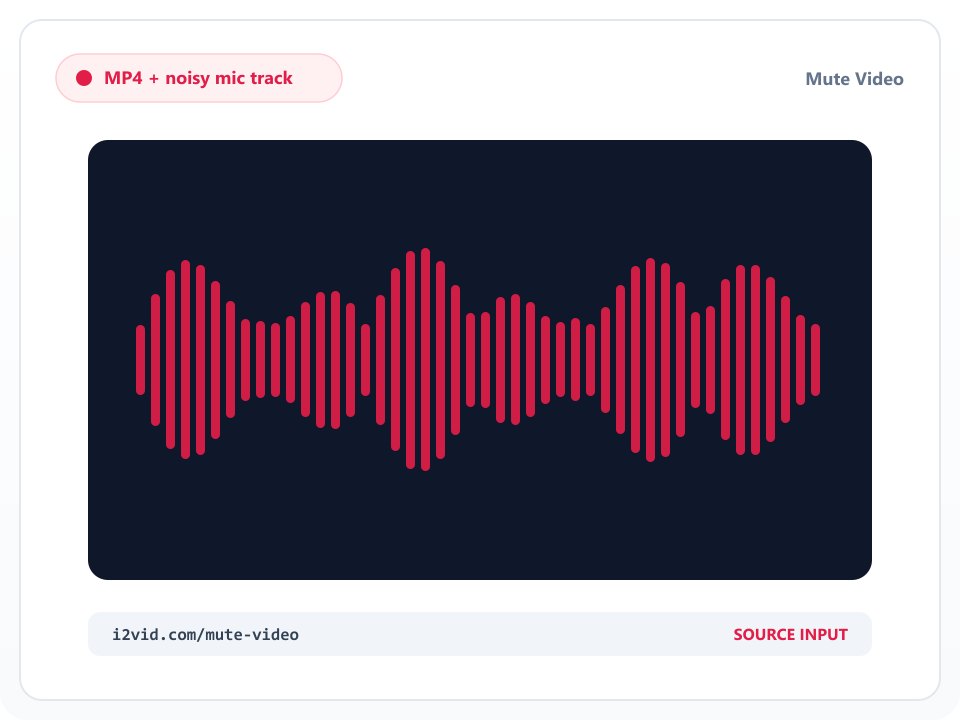

Tải video của bạn và kiểm tra dạng sóng âm thanh
Mở Mute Video và chọn clip MP4, MOV, MKV hoặc WebM của bạn.
Dạng sóng trên dòng thời gian làm nổi bật chính xác nơi âm thanh xuất hiện trong clip của bạn.
Chọn Mute Entire Video hoặc Silence Selected Range
Giữ nguyên tùy chọn Mute Entire Video để xóa hoàn toàn bản âm thanh—thao tác này sao chép luồng video của bạn mà không thay đổi gì trong chưa đầy một giây.
Chuyển sang Silence Selected Range và kéo các thanh bắt đầu/kết thúc xung quanh tiếng ho, tên hoặc âm báo để chỉ tắt tiếng đoạn đó trong khi vẫn giữ nguyên phần hội thoại còn lại.
Việc xóa luồng âm thanh không sử dụng khỏi các video tự động phát trên trang web giúp giảm 10–15% dung lượng tệp và đảm bảo trình duyệt cho phép tự động phát khi đã tắt tiếng.
Sau khi tắt tiếng ồn gió, hãy nhấp vào Add Audio to Video trên màn hình tải xuống để chèn một bản nhạc nền sạch.
Xuất và tải xuống video đã tắt tiếng hoặc đã làm sạch của bạn
Nhấp vào Export Video và xem trước kết quả trên màn hình tải xuống để xác nhận âm thanh đã được loại bỏ.
Lưu tệp của bạn hoặc nhấp vào Continue to Add Audio to Video để thêm nhạc nền mới.
Sẵn sàng sử dụng Mute Video?
Mở Mute Video trong trình duyệt của bạn—bảo mật 100% trên thiết bị của bạn mà không cần tải lên và không có hình mờ. Các công cụ video liên quan: Add Audio to Video, Extract Audio, Video Volume Booster.
Câu hỏi thường gặp về Mute Video
Câu trả lời thiết thực để có được các bản xuất video sạch, nhanh, không có hình mờ ngay trong trình duyệt của bạn.
Việc tắt tiếng toàn bộ video có mã hóa lại hình ảnh không?
Không. Việc tắt tiếng toàn bộ video sẽ sao chép luồng video gốc của bạn trực tiếp vào tệp đầu ra mà không thay đổi pixel.
Tôi có thể chỉ tắt tiếng 3 giây ở giữa một clip dài 1 phút không?
Có. Chọn Silence Selected Range, kéo các thanh xung quanh 3 giây đó, và chỉ khoảng thời gian đó bị tắt tiếng trong khi phần hội thoại xung quanh vẫn được giữ nguyên.
Video của tôi có được giữ riêng tư không?
100%. Mọi thứ chạy cục bộ trong trình duyệt của bạn.


