

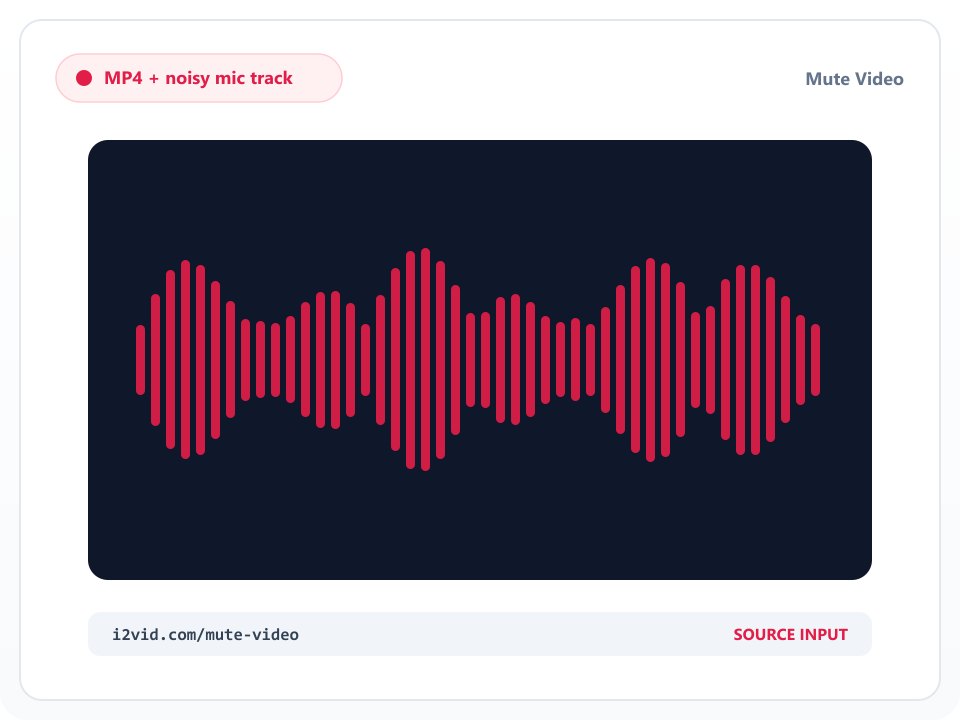

Töltsd be a videót és vizsgáld meg a hanghullámformát
Nyisd meg a Mute Video eszközt, és válaszd ki az MP4, MOV, MKV vagy WebM fájlodat.
Az idővonal hullámformája pontosan megmutatja, hol találhatók hangcsúcsok a klipben.
Válaszd a Teljes videó némítása vagy a Kijelölt tartomány némítása lehetőséget
Tartsd a Mute Entire Video (Teljes videó némítása) opciót kijelölve a hangsáv teljes eltávolításához – ez a videófolyamot érintetlenül másolja át egy másodperc alatt.
Válts a Silence Selected Range (Kijelölt tartomány némítása) opcióra, és húzd a kezdő/végpont jelölőket egy köhögés, név vagy értesítési hang köré, hogy csak azt a részt némítsd, miközben a többi párbeszéd megmarad.
A felesleges hangsáv eltávolítása a weboldalak automatikusan lejátszott videóiból 10–15%-kal csökkenti a fájlméretet, és biztosítja, hogy a böngészők engedélyezzék az automatikus lejátszást.
A szélzaj némítása után kattints az Add Audio to Video gombra a letöltési képernyőn, hogy tiszta hangsávot adj hozzá.
Exportálás és a némított vagy megtisztított videó letöltése
Kattints az Export Video gombra, és tekintsd meg az eredményt a letöltési képernyőn a tiszta némítás ellenőrzéséhez.
Mentsd el a fájlt, vagy kattints a Continue to Add Audio to Video gombra új háttérzene hozzáadásához.
Készen állsz a Mute Video használatára?
Nyisd meg a Mute Video eszközt a böngésződben – 100%-ban privát, az eszközödön fut, feltöltés és vízjelek nélkül. Kapcsolódó videóeszközök: Add Audio to Video, Extract Audio, Video Volume Booster.
Mute Video GYIK
Gyakorlati válaszok a tiszta, gyors és vízjelmentes videóexportáláshoz közvetlenül a böngésződben.
A teljes videó némítása újrakódolja a képet?
Nem. A teljes videó némítása közvetlenül az eredeti videófolyamot másolja a kimeneti konténerbe, a képi adatok változtatása nélkül.
Némíthatok csak 3 másodpercet egy 1 perces klip közepén?
Igen. Válaszd a Silence Selected Range opciót, húzd a jelölőket a 3 másodperces szakasz köré, és csak az a rész némul el, miközben a környező beszéd érintetlen marad.
Biztonságban vannak a videóim?
100%. Minden helyben, a böngésződben fut.


