

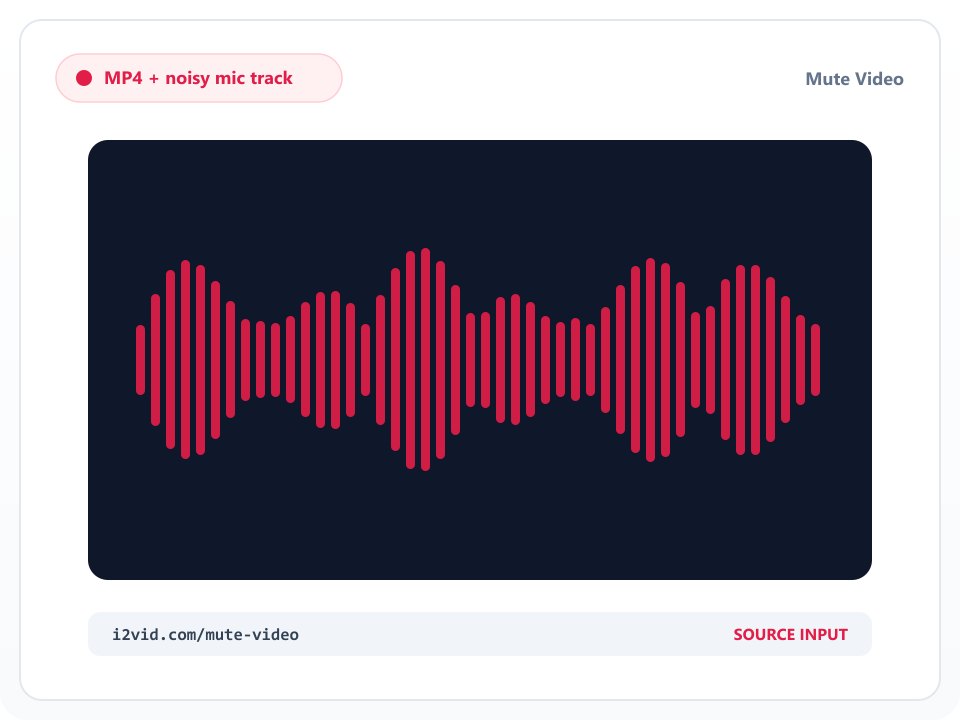

Carregue seu vídeo e inspecione a forma de onda do áudio
Abra o Mute Video e selecione seu clipe MP4, MOV, MKV ou WebM.
A forma de onda na linha do tempo destaca exatamente onde ocorrem os picos de som no seu clipe.
Selecione Mute Entire Video ou Silence Selected Range
Mantenha a opção Mute Entire Video selecionada para remover a faixa de áudio completamente — isso copia seu fluxo de vídeo intacto em menos de um segundo.
Mude para Silence Selected Range e arraste as alças de Início/Fim ao redor de uma tosse, nome ou notificação para silenciar apenas esse trecho, mantendo o restante do diálogo intacto.
Remover uma faixa de áudio não utilizada de vídeos de reprodução automática em sites reduz o tamanho do arquivo em 10–15% e garante que os navegadores permitam a reprodução automática silenciada.
Após silenciar o ruído do vento, clique em Add Audio to Video na tela de download para inserir uma trilha sonora limpa.
Exporte e baixe seu vídeo silenciado ou limpo
Clique em Export Video e visualize o resultado na tela de download para confirmar o silêncio total.
Salve seu arquivo ou clique em Continue to Add Audio to Video para adicionar uma música de fundo.
Pronto para usar o Mute Video?
Abra o Mute Video no seu navegador — 100% privado no seu dispositivo, sem uploads e sem marcas d'água. Ferramentas de vídeo relacionadas: Add Audio to Video, Extract Audio, Video Volume Booster.
Perguntas frequentes sobre o Mute Video
Respostas práticas para obter exportações de vídeo limpas, rápidas e sem marcas d'água diretamente no seu navegador.
Silenciar um vídeo inteiro reencoda a imagem?
Não. Silenciar o vídeo inteiro copia seu fluxo de vídeo original diretamente para o contêiner de saída sem alterações nos pixels.
Posso silenciar apenas 3 segundos no meio de um clipe de 1 minuto?
Sim. Escolha Silence Selected Range, arraste as alças ao redor desses 3 segundos e apenas esse intervalo será silenciado, enquanto a fala ao redor permanece intacta.
Meus vídeos são mantidos em sigilo?
100%. Tudo é executado localmente no seu navegador.


