

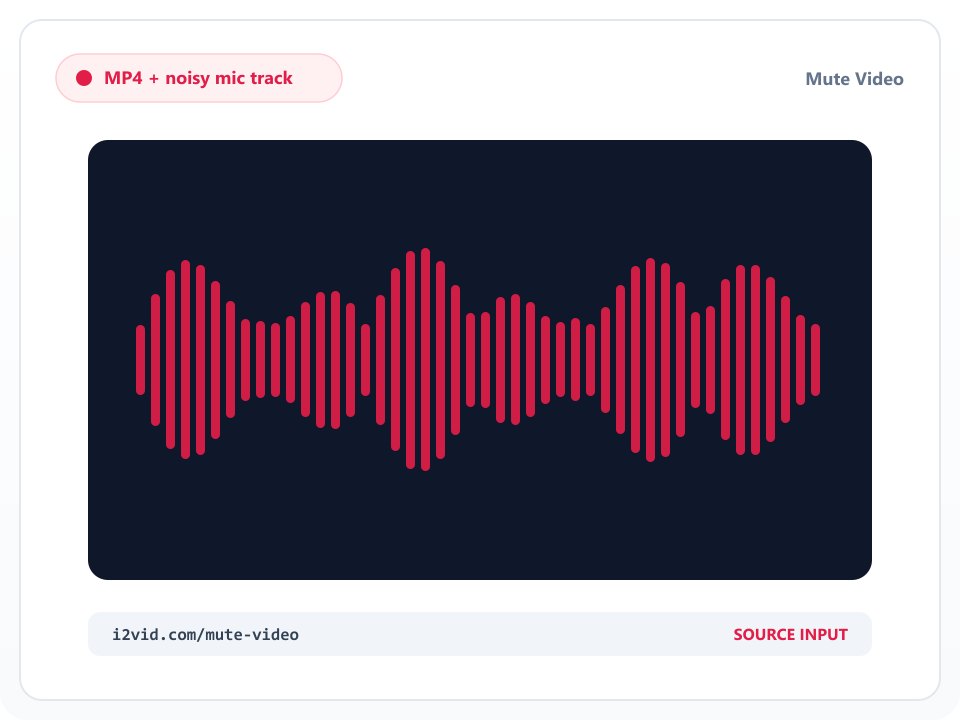

Laden Sie Ihr Video und prüfen Sie die Audio-Wellenform
Öffnen Sie Mute Video und wählen Sie Ihren MP4-, MOV-, MKV- oder WebM-Clip aus.
Die Wellenform auf der Zeitleiste zeigt genau an, wo Tonspitzen in Ihrem Clip auftreten.
Wählen Sie „Gesamtes Video stummschalten“ oder „Ausgewählten Bereich stummschalten“
Lassen Sie „Gesamtes Video stummschalten“ ausgewählt, um die Audiospur vollständig zu entfernen – dies kopiert Ihren Videostream in unter einer Sekunde ohne Änderungen.
Wechseln Sie zu „Ausgewählten Bereich stummschalten“ und ziehen Sie die Start-/End-Regler um Husten, Namen oder Benachrichtigungstöne, um nur diesen Bereich stummzuschalten, während der Rest Ihres Dialogs erhalten bleibt.
Das Entfernen einer ungenutzten Audiospur aus Autoplay-Videos für Websites spart 10–15 % Dateigröße und stellt sicher, dass Browser das stumme Autoplay zulassen.
Klicken Sie nach dem Entfernen von Windgeräuschen auf dem Download-Bildschirm auf „Audio zu Video hinzufügen“, um einen sauberen Soundtrack einzufügen.
Exportieren und laden Sie Ihr stummes oder bereinigtes Video herunter
Klicken Sie auf „Video exportieren“ und sehen Sie sich das Ergebnis auf dem Download-Bildschirm an, um die saubere Stille zu bestätigen.
Speichern Sie Ihre Datei oder klicken Sie auf „Weiter“, um „Audio zu Video hinzufügen“ zu wählen und frische Hintergrundmusik einzuspielen.
Bereit, Mute Video zu verwenden?
Öffnen Sie Mute Video in Ihrem Browser – 100 % privat auf Ihrem Gerät, ohne Uploads und ohne Wasserzeichen. Verwandte Video-Tools: Audio zu Video hinzufügen, Audio extrahieren, Video-Lautstärke verstärken.
Mute Video FAQs
Praktische Antworten für saubere, schnelle und wasserzeichenfreie Videoexporte direkt in Ihrem Browser.
Wird das Bild beim Stummschalten des gesamten Videos neu kodiert?
Nein. Das Stummschalten des gesamten Videos kopiert Ihren ursprünglichen Videostream direkt in den Ausgabe-Container, ohne die Pixel zu verändern.
Kann ich nur 3 Sekunden in der Mitte eines 1-Minuten-Clips stummschalten?
Ja. Wählen Sie „Ausgewählten Bereich stummschalten“, ziehen Sie die Regler um diese 3 Sekunden, und nur dieser Bereich wird stummgeschaltet, während die umgebende Sprache unberührt bleibt.
Bleiben meine Videos privat?
Zu 100 %. Alles läuft lokal in Ihrem Browser ab.


