

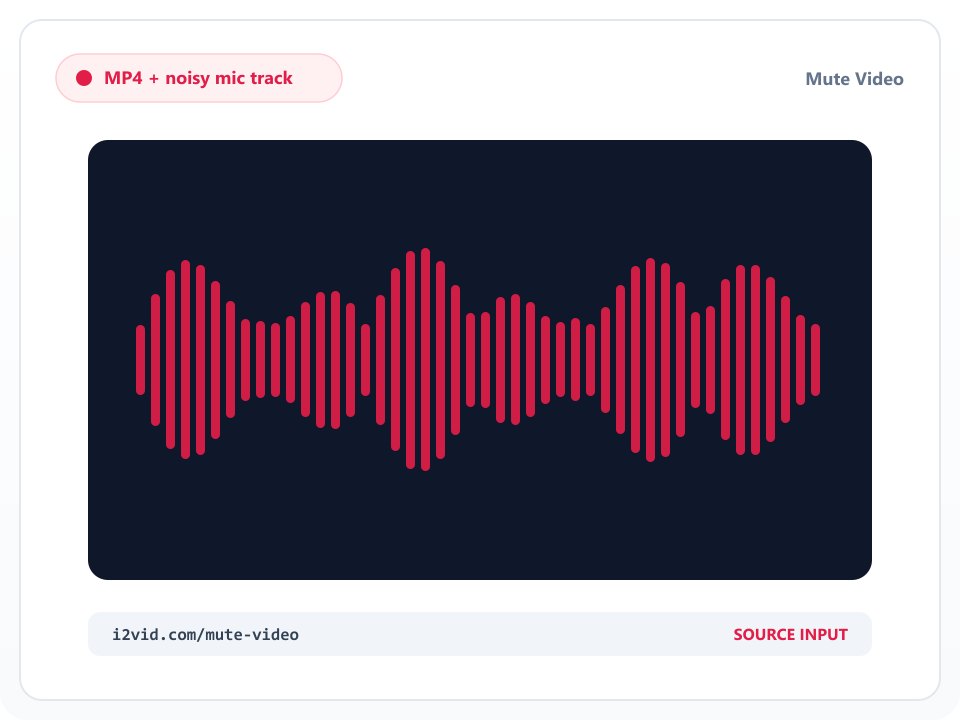

Last inn videoen din og inspiser lydbølgeformen
Åpne Mute Video og velg din MP4-, MOV-, MKV- eller WebM-fil.
Tidslinjens bølgeform viser nøyaktig hvor lydtoppene forekommer i klippet ditt.
Velg «Demp hele videoen» eller «Demp valgt område»
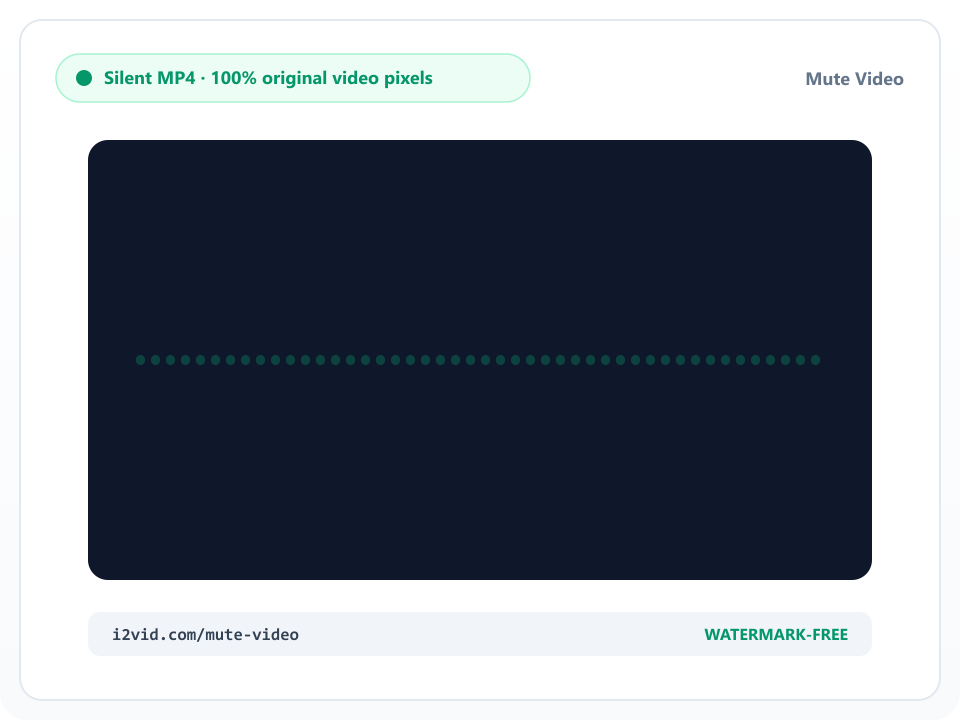
Hold «Demp hele videoen» valgt for å fjerne lydsporet fullstendig – dette kopierer videostrømmen din urørt på under et sekund.
Bytt til «Demp valgt område» og dra start-/slutt-håndtakene rundt en hoste, et navn eller en varslingslyd for å dempe kun det vinduet mens resten av dialogen forblir intakt.
Å fjerne et ubrukt lydspor fra videoer som spilles av automatisk på nettsider, reduserer filstørrelsen med 10–15 % og sikrer at nettlesere tillater dempet autoplay.
Etter at du har dempet vindstøy, klikk på «Legg til lyd i video» på nedlastingsskjermen for å legge inn et rent lydspor.
Eksporter og last ned din dempede eller rensede video
Klikk på «Eksporter video» og forhåndsvis resultatet på nedlastingsskjermen for å bekrefte at lyden er borte.
Lagre filen din, eller klikk på «Fortsett» for å legge til ny bakgrunnsmusikk i videoen.
Klar til å bruke Mute Video?
Åpne Mute Video i nettleseren din – 100 % privat på din enhet med null opplastinger og null vannmerker. Relaterte videoverktøy: Legg til lyd i video, Trekk ut lyd, Video Volume Booster.
Ofte stilte spørsmål om Mute Video
Praktiske svar for å få rene, raske og vannmerkefrie videoeksport direkte i nettleseren.
Blir bildet re-kodet når jeg demper hele videoen?
Nei. Ved demping av hele videoen kopieres den originale videostrømmen direkte til utdatafilen uten endringer i pikslene.
Kan jeg dempe kun 3 sekunder midt i et 1-minutts klipp?
Ja. Velg «Demp valgt område», dra håndtakene rundt de 3 sekundene, og kun det tidsrommet blir dempet mens talen rundt forblir urørt.
Er videoene mine private?
100 %. Alt kjøres lokalt i nettleseren din.


