

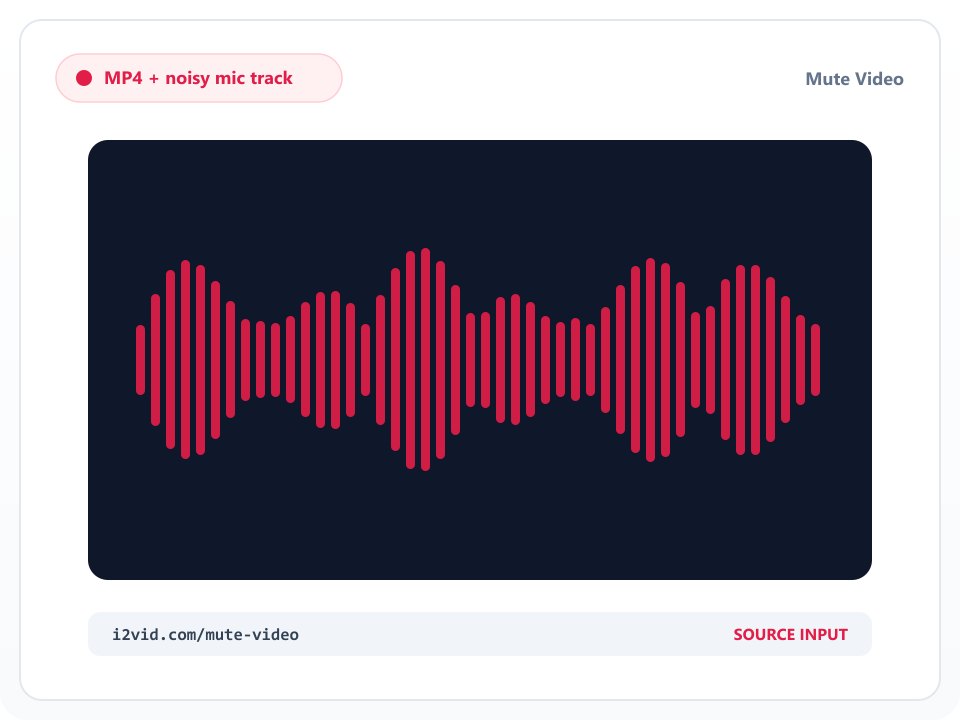

Načtěte video a zkontrolujte jeho zvukovou vlnu
Otevřete Mute Video a vyberte svůj klip ve formátu MP4, MOV, MKV nebo WebM.
Časová osa se zvukovou vlnou přesně ukazuje, kde se v klipu vyskytují zvukové špičky.
Vyberte Ztlumit celé video nebo Ztlumit vybraný úsek
Ponechte vybranou možnost Ztlumit celé video pro úplné odstranění zvukové stopy – tím se video stream zkopíruje beze změny během sekundy.
Přepněte na Ztlumit vybraný úsek a přetáhněte úchyty začátku a konce kolem kašle, jména nebo upozornění, abyste ztlumili pouze toto okno a zbytek dialogu zůstal zachován.
Odstranění nevyužité zvukové stopy z videí pro automatické přehrávání na webu zmenší velikost souboru o 10–15 % a zajistí, že prohlížeče povolí automatické přehrávání se ztlumeným zvukem.
Po ztlumení šumu větru klikněte na obrazovce stahování na Přidat zvuk do videa a vložte čistou zvukovou stopu.
Exportujte a stáhněte své tiché nebo vyčištěné video
Klikněte na Exportovat video a na obrazovce stahování si výsledek prohlédněte, abyste potvrdili čisté ticho.
Uložte soubor nebo klikněte na Pokračovat pro přidání zvuku do videa a vložte novou hudbu na pozadí.
Jste připraveni použít Mute Video?
Otevřete Mute Video ve svém prohlížeči – 100% soukromé, přímo ve vašem zařízení, bez nahrávání na server a bez vodoznaků. Související video nástroje: Přidat zvuk do videa, Extrahovat zvuk, Zesilovač hlasitosti videa.
Časté dotazy k Mute Video
Praktické odpovědi pro získání čistých, rychlých exportů videa bez vodoznaků přímo ve vašem prohlížeči.
Dochází při ztlumení celého videa k překódování obrazu?
Ne. Ztlumení celého videa zkopíruje původní video stream přímo do výstupního kontejneru bez jakýchkoli změn pixelů.
Mohu ztlumit jen 3 sekundy uprostřed minutového klipu?
Ano. Zvolte Ztlumit vybraný úsek, přetáhněte úchyty kolem těchto 3 sekund a ztlumí se pouze tento úsek, zatímco okolní řeč zůstane nedotčena.
Jsou moje videa v soukromí?
100%. Vše probíhá lokálně ve vašem prohlížeči.


