

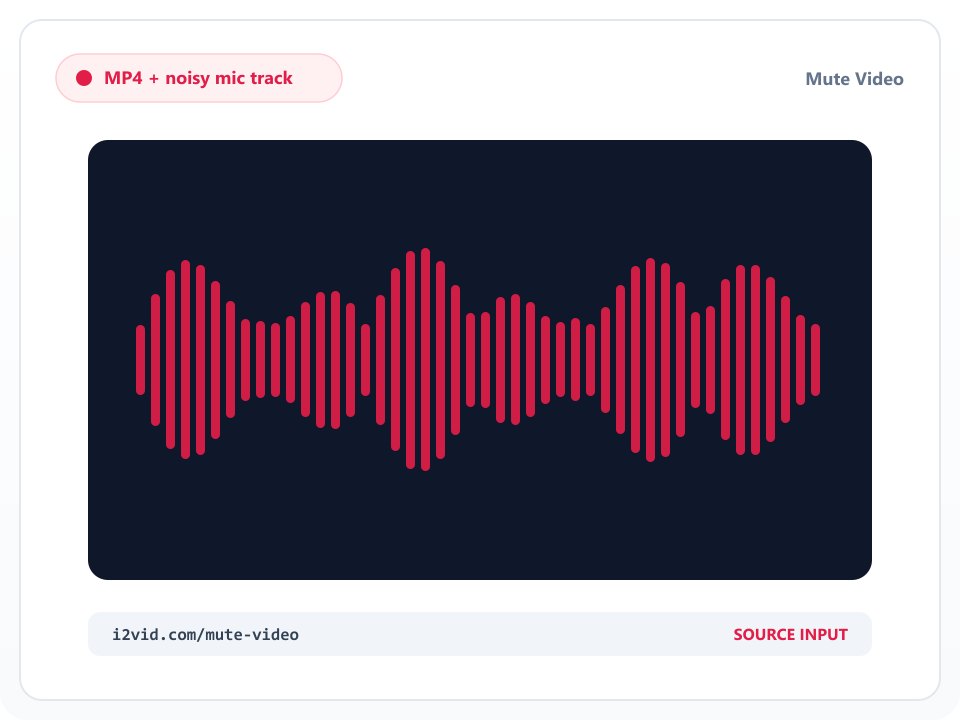

Načítajte svoje video a skontrolujte jeho zvukovú vlnu
Otvorte Mute Video a vyberte svoj klip vo formáte MP4, MOV, MKV alebo WebM.
Časová os so zvukovou vlnou presne zvýrazňuje miesta, kde sa v klipe vyskytujú zvukové špičky.
Vyberte Mute Entire Video alebo Silence Selected Range
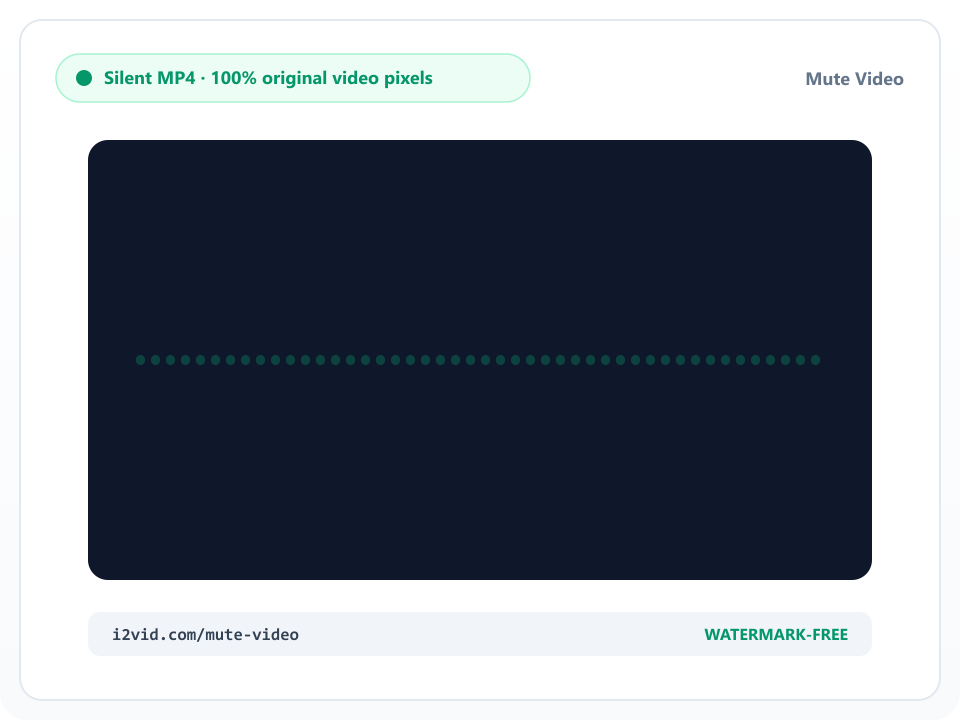
Ponechajte vybratú možnosť Mute Entire Video (Stíšiť celé video), ak chcete úplne odstrániť zvukovú stopu – tým sa váš video stream skopíruje bez zmeny za menej ako sekundu.
Prepnite na Silence Selected Range (Stíšiť vybraný rozsah) a potiahnite úchyty začiatku/konca okolo zakašľania, mena alebo upozornenia, aby ste stíšili len toto okno, pričom zvyšok dialógu zostane zachovaný.
Odstránenie nevyužitej zvukovej stopy z videí s automatickým prehrávaním na webe zmenší veľkosť súboru o 10–15 % a zaručí, že prehliadače povolia automatické prehrávanie so stíšeným zvukom.
Po stíšení hluku vetra kliknite na obrazovke sťahovania na Add Audio to Video (Pridať zvuk do videa) a vložte čistú zvukovú stopu.
Exportujte a stiahnite si svoje stíšené alebo vyčistené video
Kliknite na Export Video (Exportovať video) a na obrazovke sťahovania si výsledok skontrolujte, aby ste potvrdili čisté ticho.
Uložte svoj súbor alebo kliknite na Continue to Add Audio to Video (Pokračovať na Pridať zvuk do videa) a pridajte novú hudbu na pozadí.
Ste pripravení použiť Mute Video?
Otvorte Mute Video vo svojom prehliadači – 100 % súkromné, priamo vo vašom zariadení, bez nahrávania na server a bez vodoznakov. Súvisiace video nástroje: Add Audio to Video, Extract Audio, Video Volume Booster.
Často kladené otázky k Mute Video
Praktické odpovede na získanie čistých, rýchlych exportov videa bez vodoznakov priamo vo vašom prehliadači.
Dochádza pri stíšení celého videa k prekódovaniu obrazu?
Nie. Stíšenie celého videa skopíruje váš pôvodný video stream priamo do výstupného kontajnera bez zmeny pixelov.
Môžem stíšiť len 3 sekundy uprostred 1-minútového klipu?
Áno. Vyberte Silence Selected Range (Stíšiť vybraný rozsah), potiahnite úchyty okolo týchto 3 sekúnd a stíši sa len tento úsek, zatiaľ čo okolitá reč zostane nedotknutá.
Sú moje videá v súkromí?
Na 100 %. Všetko prebieha lokálne vo vašom prehliadači.


