
ツール40

オーディオ・サウンドトラック

動画の音声を瞬時に消去する方法(または特定箇所のみミュートする方法)

風切り音や周囲の雑音、不要な音声は動画の質を下げてしまいます。i2Vidの「動画ミュート」機能を使えば、音声トラックをロスレスで瞬時に削除したり、特定の範囲だけを無音にしたりすることが可能です。

MP4、MOV、MKV、WebM動画の背景ノイズや風切り音を、再エンコードなしで1秒以内に除去。特定範囲のミュートも可能です。

ガイドに従う
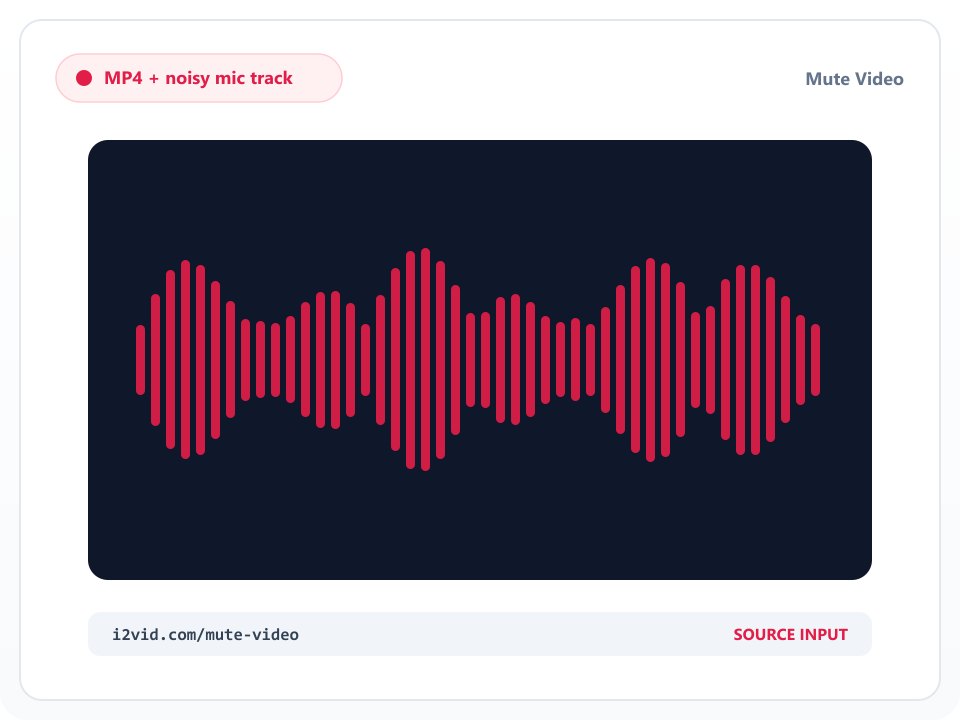
処理前 MP4 + noisy mic track
動画ソースのミュート — MP4 + ノイズ混じりの音声トラック
風切り音、背景音楽、会話中の咳などが含まれる動画クリップ。
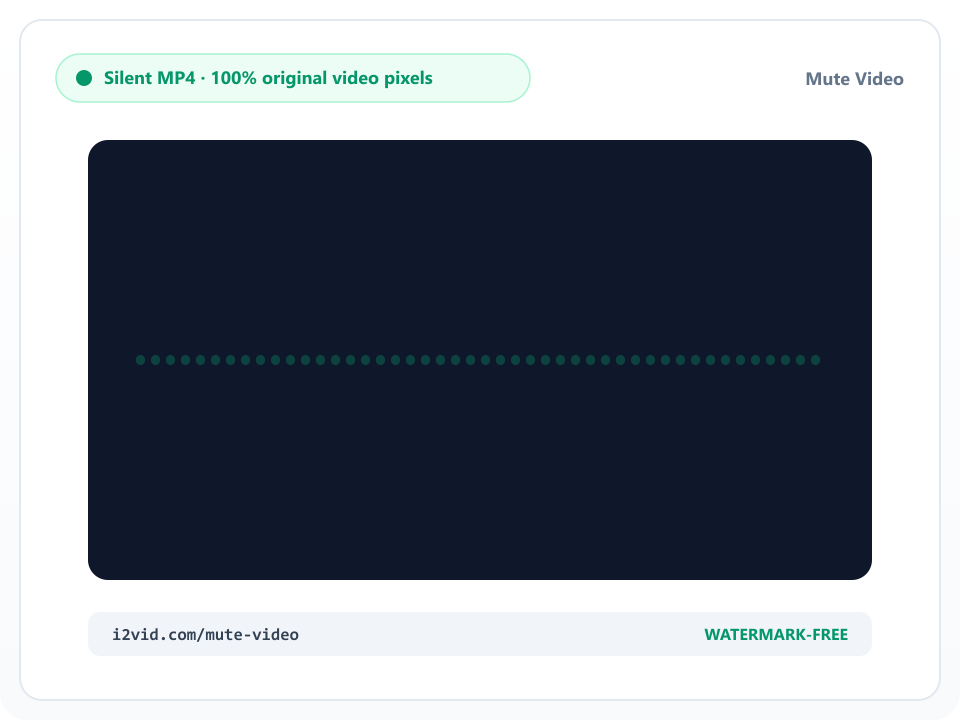
処理後 Silent MP4 · 100% original video pixels
ミュート完了 — 無音MP4 · オリジナル画質100%
画質劣化ゼロで、MP4の音声を消去(または範囲指定でミュート)したクリーンな動画。
クイック動画チュートリアル 動画の音声を瞬時に消去する方法(または特定箇所のみミュートする方法) 風切り音や周囲の雑音、不要な音声は動画の質を下げてしまいます。i2Vidの「動画ミュート」機能を使えば、音声トラックをロスレスで瞬時に削除したり、特定の範囲だけを無音にしたりすることが可能です。 英語ナレーション 動画を見る

動画の音声を瞬時に消去する方法(または特定箇所のみミュートする方法)

01

動画を読み込み、音声波形を確認する

動画ミュートを開き、MP4、MOV、MKV、またはWebMクリップを選択します。

タイムラインの波形で、音声のスパイク(音のピーク)を正確に確認できます。

02

「動画全体をミュート」または「範囲を指定してミュート」を選択

「動画全体をミュート」を選択すると、音声トラックが完全に削除されます。ビデオストリームはそのままコピーされるため、1秒以内に処理が完了します。

「範囲を指定してミュート」に切り替え、開始・終了ハンドルをドラッグして咳や通知音などの不要な部分を囲むと、その部分だけをミュートし、前後の会話はそのまま残せます。

HTML5ヒーロー動画から音声を削除

Webサイトの自動再生動画から不要な音声トラックを削除すると、ファイルサイズが10〜15%削減され、ブラウザでの自動再生もスムーズになります。

カメラのノイズをクリーンな音楽に差し替える

風切り音を除去した後、ダウンロード画面の「動画に音声を追加」をクリックして、クリーンなBGMを重ねることができます。

03

エクスポートして、ミュート済み動画をダウンロード

「動画をエクスポート」をクリックし、ダウンロード画面でプレビューを確認して、音声が消えていることを確認します。

ファイルを保存するか、「動画に音声を追加」に進んで新しいBGMを追加します。

動画ミュートを使ってみますか?

ブラウザ上で動作する「動画ミュート」は、アップロード不要でプライバシーも万全。透かし(ウォーターマーク)も入りません。関連ツール: 動画に音声を追加、音声を抽出、動画音量ブースター。

動画ミュートを開く
よくある質問

動画ミュートに関するよくある質問

ブラウザ上で、透かしなしの高品質な動画を素早く作成するための実用的な回答集。

動画全体をミュートすると画質は再エンコードされますか?

いいえ。動画全体をミュートする場合、元のビデオストリームをそのままコピーするため、画質は一切変化しません。

1分間の動画のうち、3秒間だけミュートすることはできますか?

はい。「範囲を指定してミュート」を選択し、ハンドルで3秒間を囲めば、その部分だけがミュートされ、前後の音声は保持されます。

動画のプライバシーは守られますか?

100%です。すべての処理はブラウザ内でローカルに行われます。

画像詳細

言語38

EnglishالعربيةFrançaisItalianoDeutschEspañolPortuguêsNederlandsРусскийTürkçe日本語中文हिन्दीBahasa IndonesiaBahasa Melayu한국어Tiếng ViệtไทยPolskiSvenskaУкраїнськаNorskবাংলাΕλληνικάفارسیاردوČeštinaDanskMagyarRomânăSuomiБългарскиFilipinoქართულიSlovenčinaAzərbaycancaעבריתSlovenščina

