

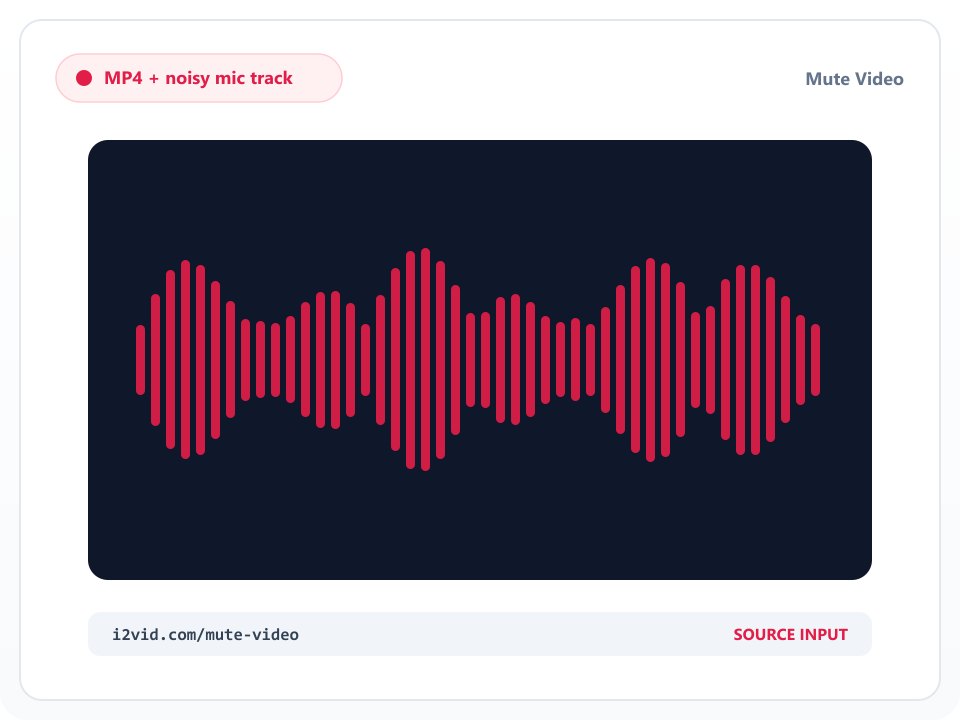
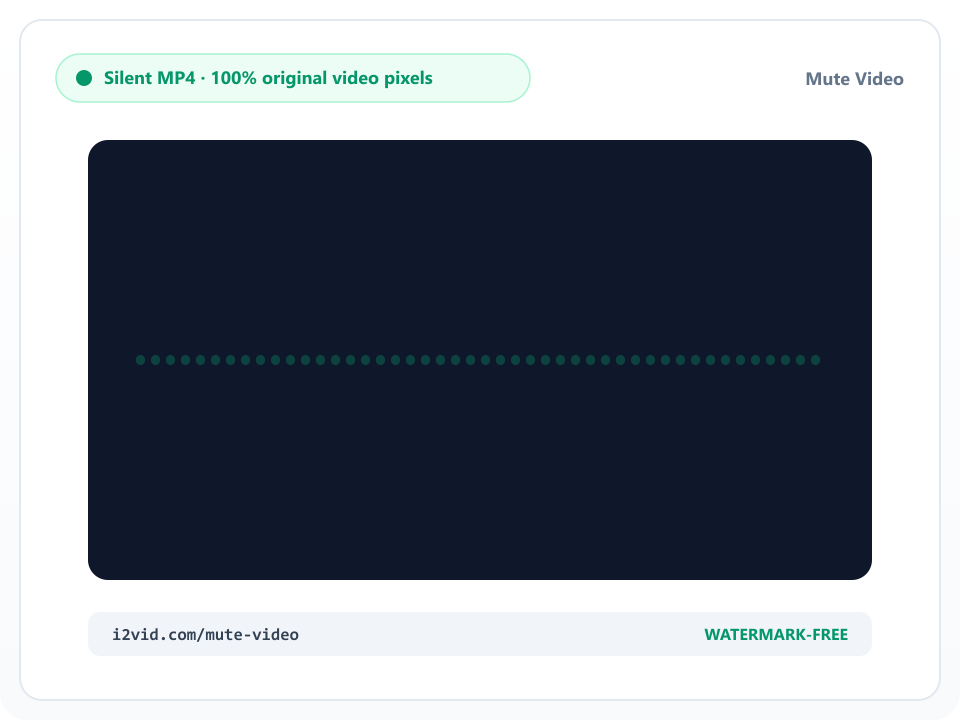

Laad je video en inspecteer de audiogolfvorm
Open Mute Video en selecteer je MP4-, MOV-, MKV- of WebM-clip.
De golfvorm op de tijdlijn laat precies zien waar geluidspieken in je clip voorkomen.
Selecteer Mute Entire Video of Silence Selected Range
Houd Mute Entire Video geselecteerd om de audiotrack volledig te verwijderen—dit kopieert je videostream onaangetast in minder dan een seconde.
Schakel over naar Silence Selected Range en sleep de Start/Eind-handgrepen rond een hoest, naam of melding om alleen dat gedeelte te dempen terwijl de rest van de dialoog intact blijft.
Het verwijderen van een ongebruikte audiostream uit autoplay-video's op websites verkleint de bestandsgrootte met 10–15% en zorgt ervoor dat browsers gedempte autoplay toestaan.
Klik na het dempen van windruis op Add Audio to Video op het downloadscherm om een schone soundtrack toe te voegen.
Exporteer en download je stille of opgeschoonde video
Klik op Export Video en bekijk het resultaat op het downloadscherm om de stilte te bevestigen.
Sla je bestand op, of klik op Continue to Add Audio to Video om nieuwe achtergrondmuziek toe te voegen.
Klaar om Mute Video te gebruiken?
Open Mute Video in je browser—100% privé op je apparaat zonder uploads en zonder watermerken. Gerelateerde videotools: Add Audio to Video, Extract Audio, Video Volume Booster.
Veelgestelde vragen over Mute Video
Praktische antwoorden voor het verkrijgen van schone, snelle, watermerkvrije video-exports direct in je browser.
Wordt het beeld opnieuw gecodeerd bij het dempen van een volledige video?
Nee. Bij het dempen van de volledige video wordt je originele videostream direct naar de output-container gekopieerd zonder pixelwijzigingen.
Kan ik slechts 3 seconden in het midden van een clip van 1 minuut dempen?
Ja. Kies Silence Selected Range, sleep de handgrepen rond die 3 seconden, en alleen dat gedeelte wordt gedempt terwijl de omringende spraak onaangetast blijft.
Blijven mijn video's privé?
100%. Alles draait lokaal in je browser.


