

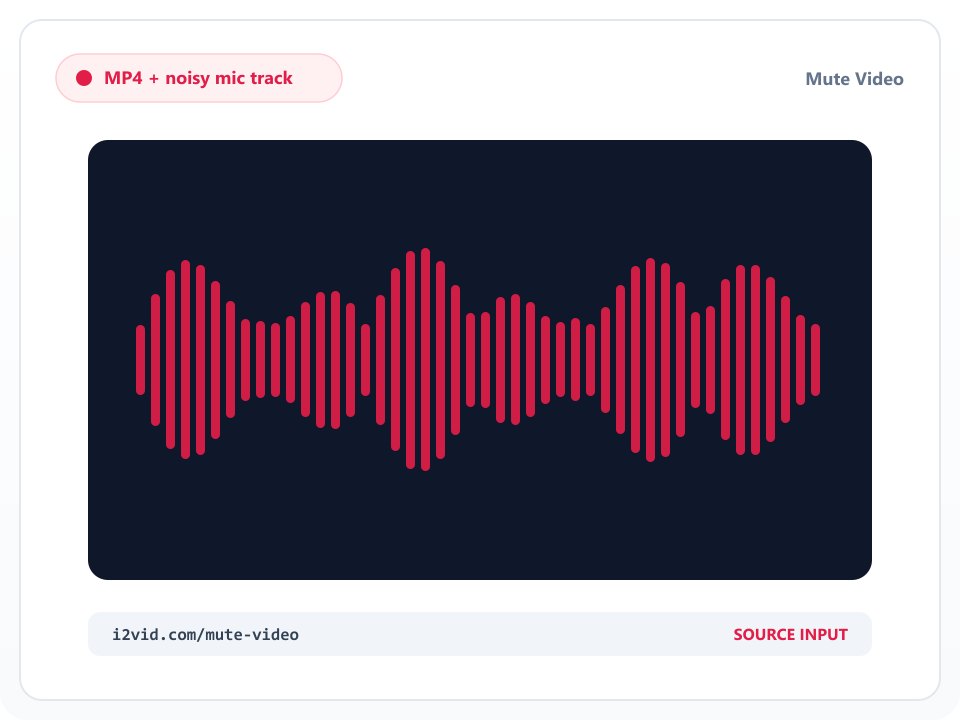

Naložite videoposnetek in preglejte njegovo zvočno valovanje
Odprite Mute Video in izberite svoj posnetek MP4, MOV, MKV ali WebM.
Časovnica z valovno obliko natančno prikazuje, kje se v posnetku pojavijo zvočni vrhovi.
Izberite Mute Entire Video ali Silence Selected Range
Ohranite izbiro Mute Entire Video, da popolnoma odstranite zvočni posnetek – to kopira vaš video tok nedotaknjen v manj kot sekundi.
Preklopite na Silence Selected Range in povlecite ročici za začetek/konec okoli kašlja, imena ali zvoka obvestila, da utišate le ta del, medtem ko ostali dialog ostane nedotaknjen.
Odstranitev neuporabljenega zvočnega toka iz videoposnetkov, ki se samodejno predvajajo na spletnih mestih, zmanjša velikost datoteke za 10–15 % in zagotavlja, da brskalniki dovolijo samodejno predvajanje brez zvoka.
Po utišanju šuma vetra kliknite Add Audio to Video na zaslonu za prenos, da dodate čist zvočni posnetek.
Izvozite in prenesite svoj tihi ali očiščeni videoposnetek
Kliknite Export Video in si oglejte rezultat na zaslonu za prenos, da potrdite čisto tišino.
Shranite datoteko ali kliknite Continue to Add Audio to Video, da dodate novo glasbo v ozadju.
Ste pripravljeni uporabiti Mute Video?
Odprite Mute Video v svojem brskalniku – 100% zasebno na vaši napravi, brez nalaganja in brez vodnih žigov. Sorodna orodja za video: Add Audio to Video, Extract Audio, Video Volume Booster.
Pogosta vprašanja o Mute Video
Praktični odgovori za pridobitev čistih, hitrih izvozov videoposnetkov brez vodnih žigov neposredno v vašem brskalniku.
Ali utišanje celotnega videoposnetka ponovno kodira sliko?
Ne. Utišanje celotnega videoposnetka kopira vaš izvirni video tok neposredno v izhodni vsebnik brez kakršnih koli sprememb slikovnih pik.
Ali lahko utišam le 3 sekunde sredi 1-minutnega posnetka?
Da. Izberite Silence Selected Range, povlecite ročici okoli teh 3 sekund in utišan bo le ta razpon, medtem ko okoliški govor ostane nedotaknjen.
Ali so moji videoposnetki zasebni?
100%. Vse poteka lokalno v vašem brskalniku.


