

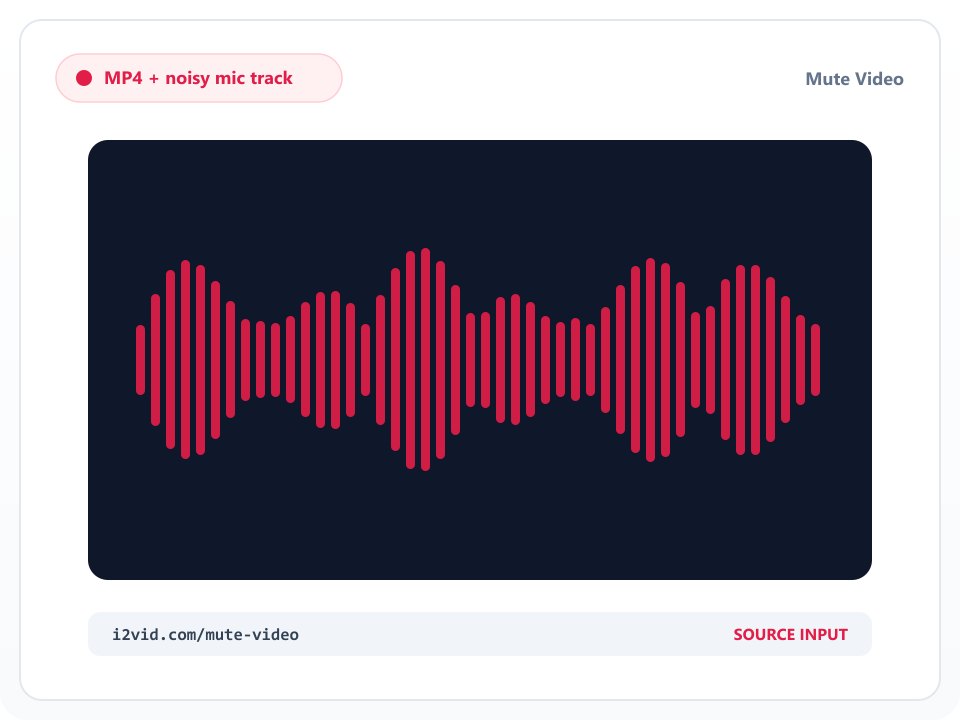

Lataa videosi ja tarkista sen ääniaaltomuoto
Avaa Mute Video ja valitse MP4-, MOV-, MKV- tai WebM-leikkeesi.
Aikajanan aaltomuoto näyttää tarkalleen, missä äänen huiput sijaitsevat leikkeessäsi.
Valitse Mute Entire Video tai Silence Selected Range
Pidä valittuna Mute Entire Video poistaaksesi ääniraidan kokonaan – tämä kopioi videostriimisi koskemattomana alle sekunnissa.
Vaihda tilaan Silence Selected Range ja vedä alku-/loppukahvoja yskäisyn, nimen tai ilmoitusäänen ympärille vaimentaaksesi vain kyseisen kohdan, pitäen muun puheen ennallaan.
Tarpeettoman ääniraidan poistaminen verkkosivujen automaattisesti toistuvista videoista pienentää tiedostokokoa 10–15 % ja varmistaa, että selaimet sallivat vaimennetun automaattitoiston.
Kun olet vaimentanut tuulen kohinan, napsauta latausnäytössä Add Audio to Video lisätäksesi puhtaan ääniraidan.
Vie ja lataa vaimennettu tai puhdistettu videosi
Napsauta Export Video ja esikatsele tulos latausnäytössä varmistaaksesi puhtaan hiljaisuuden.
Tallenna tiedostosi tai napsauta Continue to Add Audio to Video lisätäksesi uutta taustamusiikkia.
Oletko valmis käyttämään Mute Videota?
Avaa Mute Video selaimessasi – 100 % yksityistä laitteellasi, ei latauksia palvelimelle eikä vesileimoja. Muut videotyökalut: Add Audio to Video, Extract Audio, Video Volume Booster.
Mute Video -usein kysytyt kysymykset
Käytännön vastauksia puhtaiden, nopeiden ja vesileimattomien videoiden vientiin suoraan selaimessasi.
Uudelleenkoodautuuko kuva, jos vaimennan koko videon?
Ei. Koko videon vaimentaminen kopioi alkuperäisen videostriimin suoraan tulostiedostoon ilman pikselimuutoksia.
Voinko vaimentaa vain 3 sekuntia 1 minuutin leikkeen keskeltä?
Kyllä. Valitse Silence Selected Range, vedä kahvat kyseisen 3 sekunnin ympärille, niin vain kyseinen väli vaimenee ja ympäröivä puhe säilyy koskemattomana.
Pysyvätkö videoni yksityisinä?
100 %. Kaikki toimii paikallisesti selaimessasi.


