

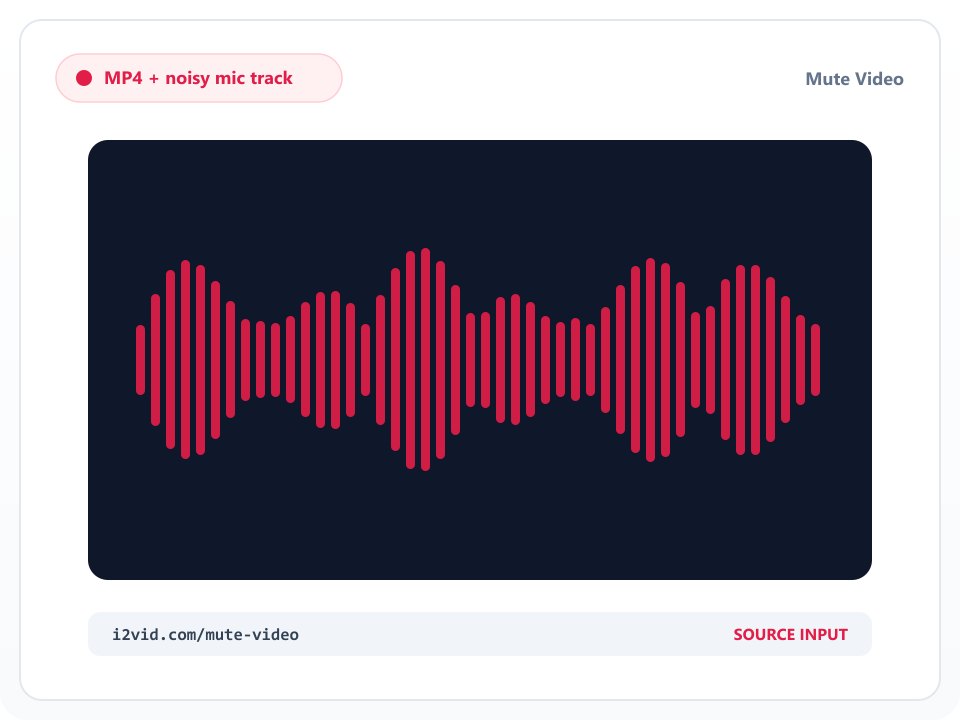

ویدیوی خود را بارگذاری کرده و شکل موج صوتی آن را بررسی کنید
ابزار Mute Video را باز کرده و کلیپ MP4، MOV، MKV یا WebM خود را انتخاب کنید.
شکل موج در تایملاین دقیقاً نشان میدهد که پیکهای صوتی در کجای کلیپ شما قرار دارند.
گزینه Mute Entire Video یا Silence Selected Range را انتخاب کنید
گزینه Mute Entire Video را انتخاب کنید تا ترک صوتی کاملاً حذف شود—این کار استریم ویدیوی شما را بدون تغییر و در کمتر از یک ثانیه کپی میکند.
به حالت Silence Selected Range بروید و دستگیرههای شروع/پایان را روی سرفه، نام یا صدای اعلان بکشید تا فقط همان بازه بیصدا شود و بقیه دیالوگها دستنخورده باقی بمانند.
حذف استریم صوتی بلااستفاده از ویدیوهای اتوپلی وبسایت، حجم فایل را ۱۰ تا ۱۵ درصد کاهش داده و تضمین میکند که مرورگرها اجازه پخش خودکار بیصدا را میدهند.
پس از حذف صدای باد، روی دکمه Add Audio to Video در صفحه دانلود کلیک کنید تا یک موسیقی متن تمیز جایگزین کنید.
خروجی گرفتن و دانلود ویدیوی بیصدا یا اصلاحشده
روی Export Video کلیک کرده و نتیجه را در صفحه دانلود پیشنمایش کنید تا از بیصدا بودن آن اطمینان حاصل کنید.
فایل خود را ذخیره کنید یا برای افزودن موسیقی پسزمینه جدید، روی Continue to Add Audio to Video کلیک کنید.
آماده استفاده از Mute Video هستید؟
ابزار Mute Video را در مرورگر خود باز کنید—۱۰۰٪ خصوصی روی دستگاه شما، بدون آپلود و بدون واترمارک. ابزارهای ویدیویی مرتبط: Add Audio to Video، Extract Audio، Video Volume Booster.
سوالات متداول Mute Video
پاسخهای کاربردی برای دریافت خروجیهای ویدیویی تمیز، سریع و بدون واترمارک مستقیماً در مرورگر شما.
آیا بیصدا کردن کل ویدیو باعث انکود مجدد تصویر میشود؟
خیر. بیصدا کردن کل ویدیو، استریم ویدیوی اصلی شما را مستقیماً و بدون تغییر در پیکسلها به فایل خروجی منتقل میکند.
آیا میتوانم فقط ۳ ثانیه از وسط یک کلیپ ۱ دقیقهای را بیصدا کنم؟
بله. گزینه Silence Selected Range را انتخاب کنید، دستگیرهها را روی آن ۳ ثانیه تنظیم کنید؛ فقط همان بازه بیصدا میشود و گفتگوی اطراف آن دستنخورده باقی میماند.
آیا ویدیوهای من خصوصی میمانند؟
۱۰۰٪. همه پردازشها به صورت محلی در مرورگر شما انجام میشود.


