

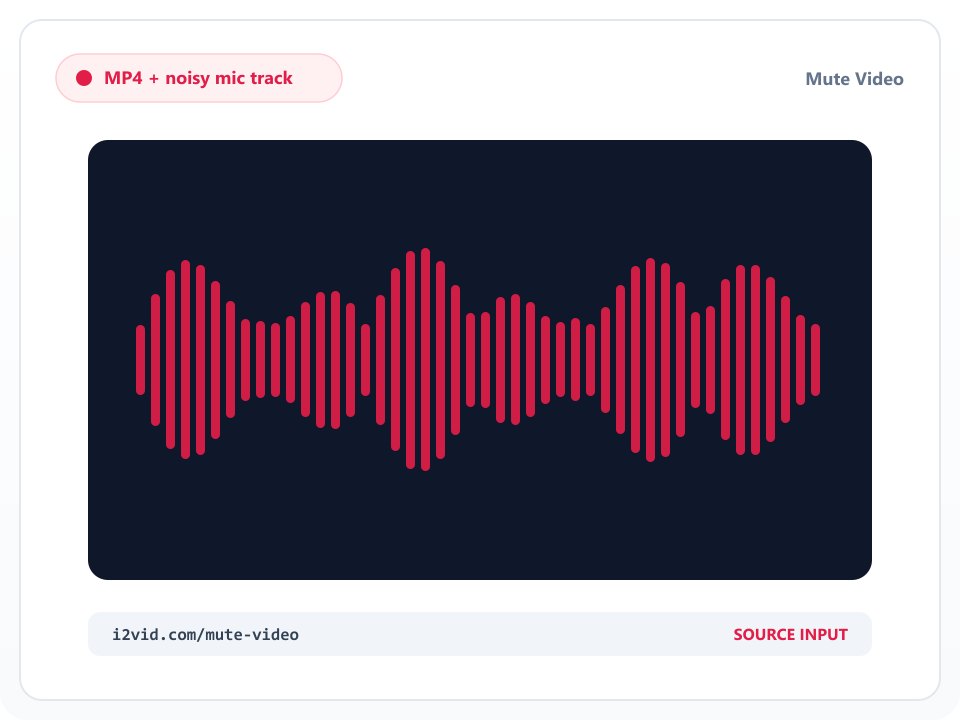

Загрузите видео и изучите его аудиодорожку
Откройте Отключить звук и выберите ваш файл MP4, MOV, MKV или WebM.
Временная шкала с визуализацией звука точно показывает, где возникают шумы.
Выберите «Отключить звук во всем видео» или «Заглушить выбранный диапазон»
Оставьте выбранным «Отключить звук во всем видео», чтобы полностью удалить аудиодорожку — это скопирует видеопоток без изменений менее чем за секунду.
Переключитесь на «Заглушить выбранный диапазон» и перетащите маркеры начала и конца, чтобы убрать кашель, имя или уведомление, сохранив остальной диалог.
Удаление неиспользуемой аудиодорожки из видео для автовоспроизведения на сайтах уменьшает размер файла на 10–15% и гарантирует корректную работу автозапуска в браузерах.
После удаления шума ветра нажмите «Добавить аудио к видео» на экране загрузки, чтобы наложить чистую звуковую дорожку.
Экспорт и скачивание видео без звука
Нажмите «Экспортировать видео» и проверьте результат на экране загрузки, чтобы убедиться в отсутствии звука.
Сохраните файл или нажмите «Продолжить», чтобы добавить новую фоновую музыку.
Готовы отключить звук?
Откройте «Отключить звук» в браузере — 100% конфиденциально, без загрузки на сервер и без водяных знаков. Похожие инструменты: Добавить аудио к видео, Извлечь аудио, Усиление громкости видео.
Часто задаваемые вопросы
Практические ответы для быстрого и качественного экспорта видео без водяных знаков прямо в браузере.
Приводит ли полное отключение звука к перекодированию видео?
Нет. При полном отключении звука видеопоток копируется напрямую в выходной контейнер без изменения пикселей.
Можно ли заглушить только 3 секунды в середине минутного ролика?
Да. Выберите «Заглушить выбранный диапазон», перетащите маркеры на нужные 3 секунды, и только этот фрагмент будет заглушен, а остальная часть останется нетронутой.
Мои видео остаются конфиденциальными?
На 100%. Все процессы выполняются локально в вашем браузере.


