

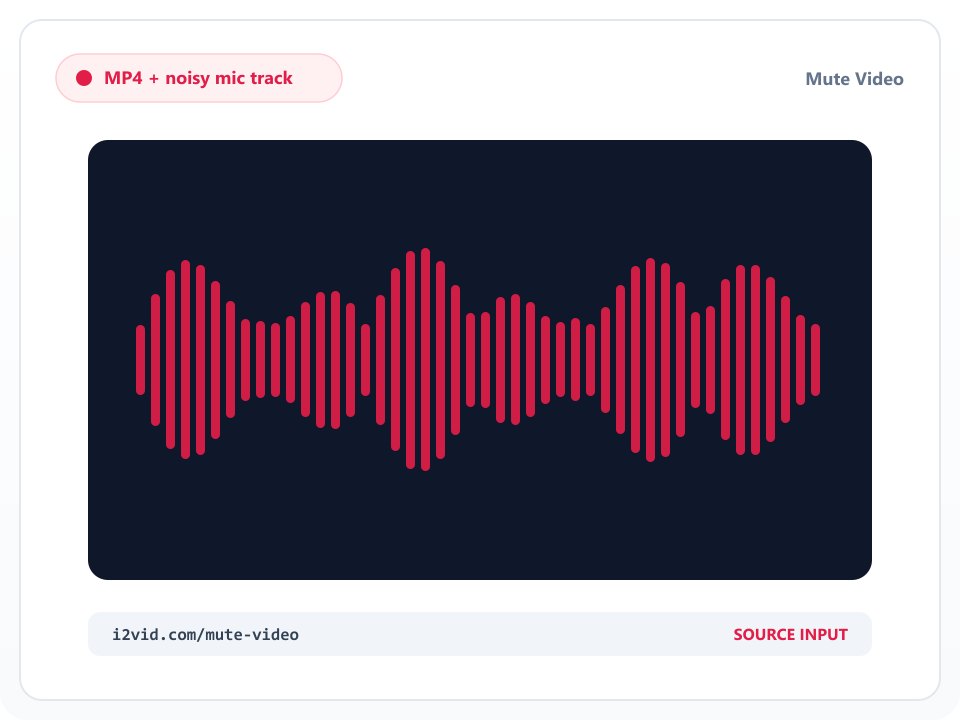

अपना वीडियो लोड करें और उसका ऑडियो वेवफॉर्म देखें
Mute Video खोलें और अपनी MP4, MOV, MKV या WebM क्लिप चुनें।
टाइमलाइन वेवफॉर्म यह दिखाता है कि आपकी क्लिप में साउंड स्पाइक्स कहाँ हैं।
Mute Entire Video या Silence Selected Range चुनें
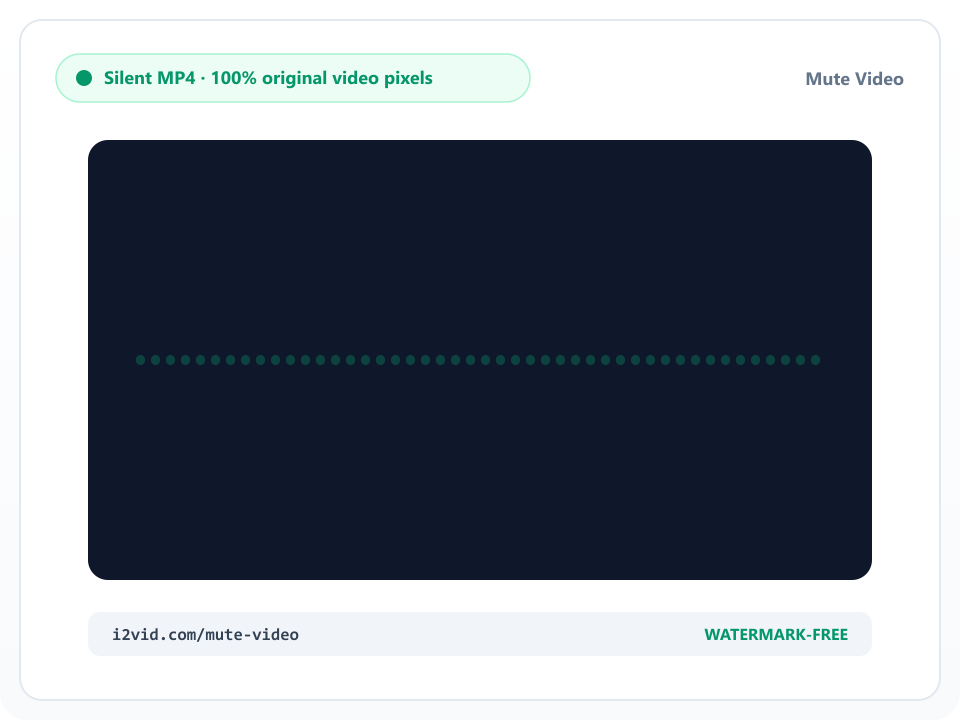
पूरे ऑडियो ट्रैक को हटाने के लिए Mute Entire Video चुनें—यह आपके वीडियो स्ट्रीम को बिना किसी बदलाव के एक सेकंड से भी कम समय में कॉपी कर देता है।
Silence Selected Range पर स्विच करें और खांसी, नाम या नोटिफिकेशन की आवाज को म्यूट करने के लिए Start/End हैंडल को ड्रैग करें, ताकि बाकी बातचीत सुरक्षित रहे।
वेबसाइट ऑटोप्ले वीडियो से अनावश्यक ऑडियो स्ट्रीम हटाने से फाइल का आकार 10–15% कम हो जाता है और ब्राउज़र में म्यूट ऑटोप्ले की सुविधा मिलती है।
हवा का शोर म्यूट करने के बाद, साफ साउंडट्रैक जोड़ने के लिए डाउनलोड स्क्रीन पर Add Audio to Video पर क्लिक करें।
अपने म्यूट या साफ किए गए वीडियो को एक्सपोर्ट और डाउनलोड करें
Export Video पर क्लिक करें और साफ म्यूट की पुष्टि करने के लिए डाउनलोड स्क्रीन पर परिणाम देखें।
अपनी फाइल सेव करें, या नया बैकग्राउंड म्यूजिक जोड़ने के लिए Continue to Add Audio to Video पर क्लिक करें।
Mute Video इस्तेमाल करने के लिए तैयार हैं?
अपने ब्राउज़र में Mute Video खोलें—100% निजी, बिना किसी अपलोड और बिना वॉटरमार्क के। संबंधित वीडियो टूल्स: Add Audio to Video, Extract Audio, Video Volume Booster।
Mute Video से संबंधित अक्सर पूछे जाने वाले प्रश्न
सीधे अपने ब्राउज़र में साफ, तेज और वॉटरमार्क-मुक्त वीडियो एक्सपोर्ट पाने के लिए व्यावहारिक समाधान।
क्या पूरे वीडियो को म्यूट करने से पिक्चर री-एनकोड होती है?
नहीं। पूरे वीडियो को म्यूट करने पर आपकी ओरिजिनल वीडियो स्ट्रीम बिना किसी पिक्सेल बदलाव के सीधे आउटपुट कंटेनर में कॉपी हो जाती है।
क्या मैं 1-मिनट की क्लिप के बीच के केवल 3 सेकंड म्यूट कर सकता हूँ?
हाँ। Silence Selected Range चुनें, उन 3 सेकंड के आसपास हैंडल ड्रैग करें, और केवल वह हिस्सा म्यूट होगा जबकि बाकी बातचीत वैसी ही रहेगी।
क्या मेरे वीडियो निजी रहते हैं?
100%। सब कुछ आपके ब्राउज़र में स्थानीय रूप से चलता है।


