

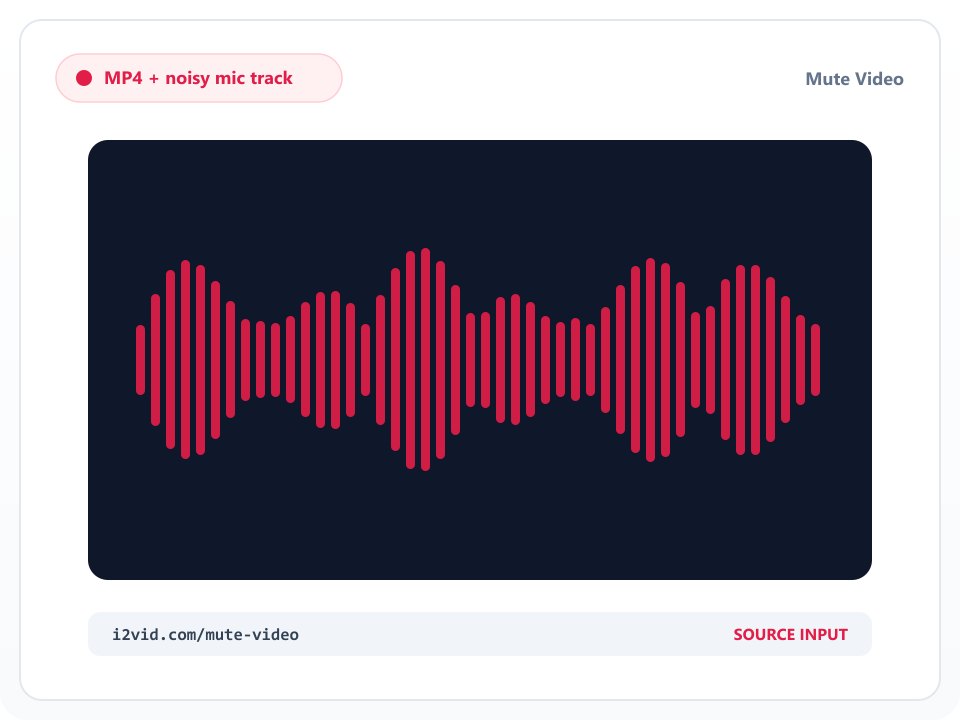

اپنی ویڈیو لوڈ کریں اور اس کے آڈیو ویوفارم کا معائنہ کریں
Mute Video کھولیں اور اپنی MP4، MOV، MKV، یا WebM کلپ منتخب کریں۔
ٹائم لائن ویوفارم بالکل واضح کرتی ہے کہ آپ کی کلپ میں آواز کے اتار چڑھاؤ کہاں ہیں۔
Mute Entire Video یا Silence Selected Range منتخب کریں
آڈیو ٹریک کو مکمل طور پر ہٹانے کے لیے Mute Entire Video منتخب رکھیں—یہ آپ کی ویڈیو اسٹریم کو ایک سیکنڈ سے بھی کم وقت میں بغیر کسی تبدیلی کے کاپی کر دیتا ہے۔
Silence Selected Range پر سوئچ کریں اور Start/End ہینڈلز کو کھانسی، نام، یا نوٹیفکیشن کی آواز کے گرد ڈریگ کریں تاکہ صرف اس حصے کو خاموش کیا جا سکے جبکہ باقی گفتگو برقرار رہے۔
ویب سائٹ آٹو پلے ویڈیوز سے غیر استعمال شدہ آڈیو اسٹریم ہٹانے سے فائل کا سائز 10-15% کم ہو جاتا ہے اور براؤزرز پر آٹو پلے کی ضمانت ملتی ہے۔
ہوا کے شور کو خاموش کرنے کے بعد، ڈاؤن لوڈ اسکرین پر Add Audio to Video پر کلک کریں تاکہ ایک صاف ساؤنڈ ٹریک شامل کیا جا سکے۔
اپنی خاموش یا صاف شدہ ویڈیو ایکسپورٹ اور ڈاؤن لوڈ کریں
Export Video پر کلک کریں اور ڈاؤن لوڈ اسکرین پر رزلٹ کا پیش نظارہ کریں تاکہ مکمل خاموشی کی تصدیق ہو سکے۔
اپنی فائل محفوظ کریں، یا تازہ بیک گراؤنڈ میوزک شامل کرنے کے لیے Continue to Add Audio to Video پر کلک کریں۔
کیا آپ Mute Video استعمال کرنے کے لیے تیار ہیں؟
اپنے براؤزر میں Mute Video کھولیں—آپ کے آلے پر 100% نجی، بغیر کسی اپ لوڈ اور بغیر کسی واٹر مارک کے۔ متعلقہ ویڈیو ٹولز: Add Audio to Video، Extract Audio، Video Volume Booster۔
Mute Video کے اکثر پوچھے گئے سوالات
براؤزر میں ہی صاف، تیز، اور واٹر مارک سے پاک ویڈیو ایکسپورٹ حاصل کرنے کے لیے عملی جوابات۔
کیا پوری ویڈیو کو خاموش کرنے سے تصویر دوبارہ انکوڈ ہوتی ہے؟
جی نہیں۔ پوری ویڈیو کو خاموش کرنے سے آپ کی اصل ویڈیو اسٹریم بغیر کسی پکسل تبدیلی کے براہ راست آؤٹ پٹ کنٹینر میں کاپی ہو جاتی ہے۔
کیا میں 1 منٹ کی کلپ کے درمیان سے صرف 3 سیکنڈ خاموش کر سکتا ہوں؟
جی ہاں۔ Silence Selected Range منتخب کریں، ان 3 سیکنڈز کے گرد ہینڈلز کو ڈریگ کریں، اور صرف وہ حصہ خاموش ہو جائے گا جبکہ ارد گرد کی گفتگو برقرار رہے گی۔
کیا میری ویڈیوز نجی رہتی ہیں؟
100%۔ سب کچھ آپ کے براؤزر میں مقامی طور پر چلتا ہے۔


