

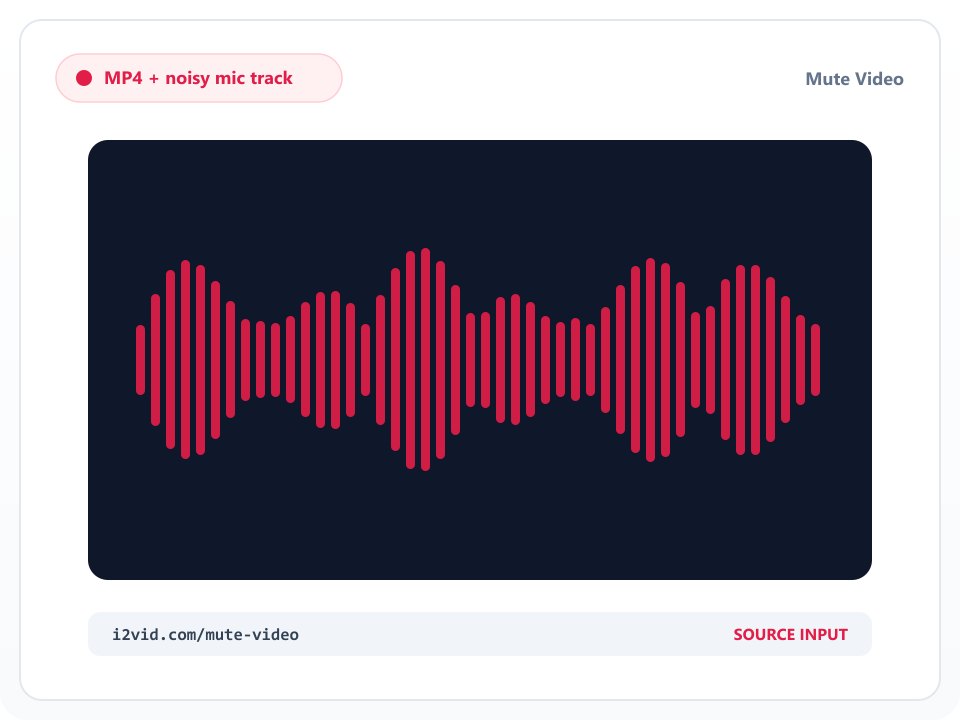

טענו את הווידאו ובדקו את גלי הקול שלו
פתחו את Mute Video ובחרו את קליפ ה-MP4, MOV, MKV או WebM שלכם.
גלי הקול בציר הזמן מציגים בדיוק היכן מופיעים שיאי עוצמת הקול בקליפ.
בחרו ב-Mute Entire Video או Silence Selected Range
השאירו את Mute Entire Video מסומן כדי להסיר את רצועת האודיו לחלוטין — פעולה זו מעתיקה את זרם הווידאו שלכם ללא שינוי תוך פחות משנייה.
עברו ל-Silence Selected Range וגררו את ידיות ההתחלה/סיום סביב שיעול, שם או צליל התראה כדי להשתיק רק את החלון הזה, תוך שמירה על שאר הדיאלוג ללא פגע.
הסרת רצועת אודיו לא בשימוש מסרטוני רקע לאתרים מקטינה את גודל הקובץ ב-10–15% ומבטיחה שהדפדפנים יאפשרו הפעלה אוטומטית מושתקת.
לאחר השתקת רעשי רוח, לחצו על Add Audio to Video במסך ההורדה כדי להוסיף פס קול נקי.
ייצאו והורידו את הווידאו המושתק או הנקי שלכם
לחצו על Export Video וצפו בתוצאה במסך ההורדה כדי לוודא שההשתקה נקייה.
שמרו את הקובץ שלכם, או לחצו על Continue to Add Audio to Video כדי להוסיף מוזיקת רקע חדשה.
מוכנים להשתמש ב-Mute Video?
פתחו את Mute Video בדפדפן שלכם — 100% פרטיות על המכשיר שלכם ללא העלאות וללא סימני מים. כלים קשורים: Add Audio to Video, Extract Audio, Video Volume Booster.
שאלות נפוצות על Mute Video
תשובות מעשיות לקבלת ייצוא וידאו נקי, מהיר וללא סימני מים ישירות בדפדפן.
האם השתקת וידאו מלא מקודדת מחדש את התמונה?
לא. השתקת וידאו מלא מעתיקה את זרם הווידאו המקורי שלכם ישירות לקובץ הפלט ללא שינוי בפיקסלים.
האם ניתן להשתיק רק 3 שניות באמצע קליפ של דקה?
כן. בחרו ב-Silence Selected Range, גררו את הידיות סביב אותן 3 שניות, ורק הטווח הזה יושתק בעוד הדיבור מסביב יישאר ללא שינוי.
האם הסרטונים שלי נשמרים בפרטיות?
100%. הכל רץ מקומית בדפדפן שלכם.


