

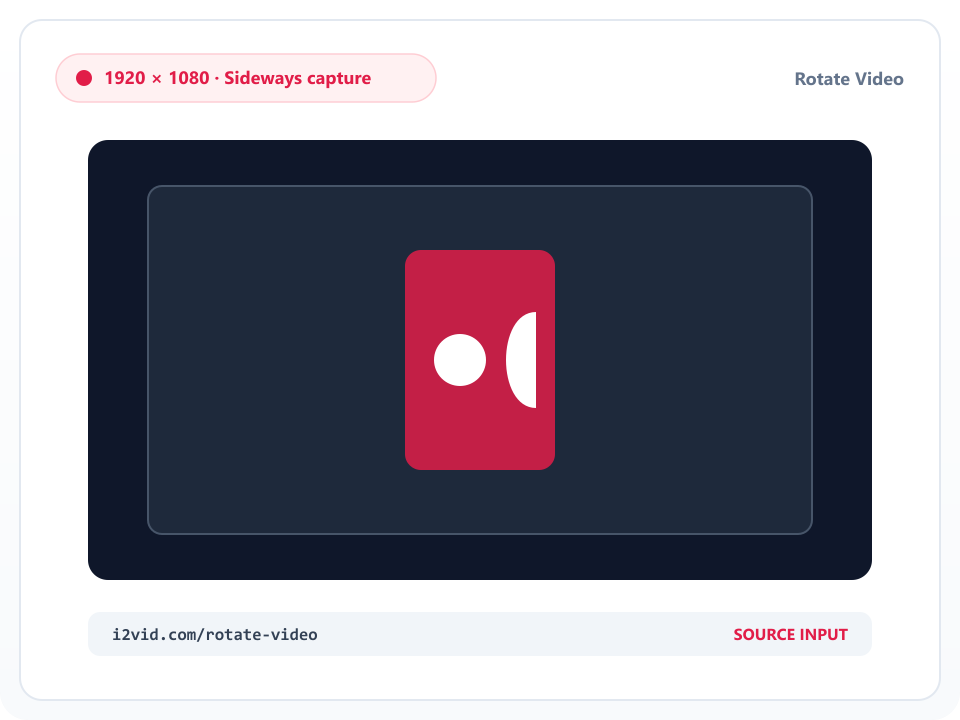
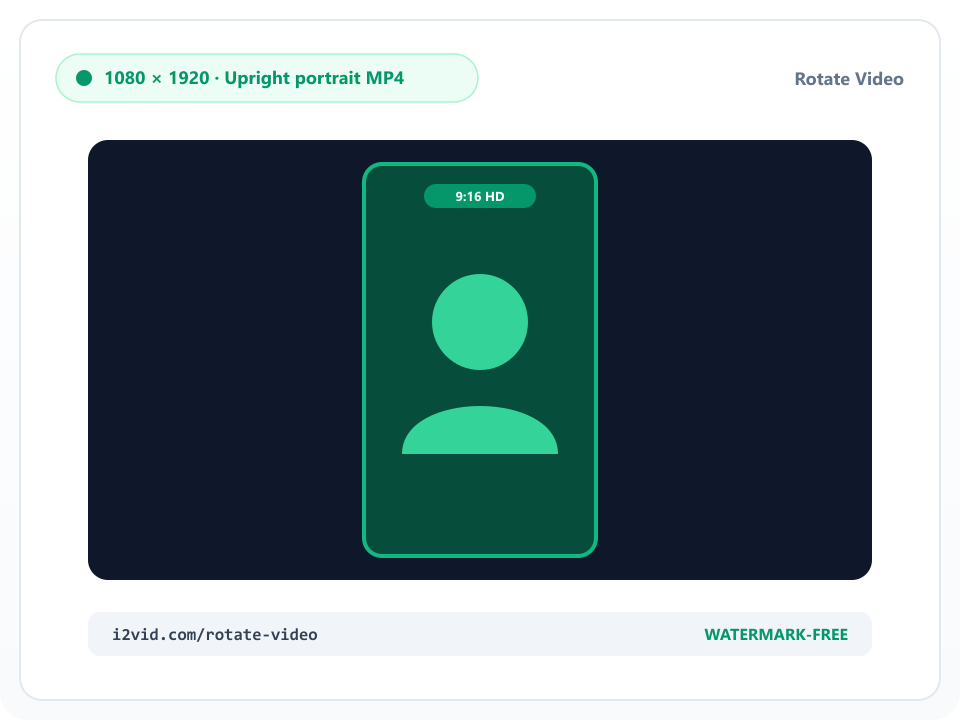

আপনার ভিডিওটি স্টেজে ড্রপ করুন
Rotate Video ওপেন করুন এবং আপনার সাইডওয়ে, উল্টো বা মিরর করা ভিডিও ফাইলটি সিলেক্ট করুন।
স্টেজটি তাৎক্ষণিকভাবে আপনার বর্তমান ওরিয়েন্টেশন প্রদর্শন করবে।
৯০° / ১৮০° ঘোরান অথবা অনুভূমিক ও উল্লম্বভাবে মিরর ফ্লিপ করুন
ভিডিও সোজা না হওয়া পর্যন্ত Rotate 90° Right, Rotate 90° Left বা 180° বাটনে ক্লিক করুন—৯০°/২৭০° ঘোরানোর সময় ভিডিওর প্রস্থ ও উচ্চতা স্বয়ংক্রিয়ভাবে পরিবর্তিত হয় যাতে কোনো অংশ ক্রপ না হয়।
ওয়েবক্যাম বা ফোনের সেলফি ভিডিওর উল্টো লেখা ঠিক করতে Flip Horizontal ব্যবহার করুন, অথবা ওভারহেড রিগ কারেকশনের জন্য Flip Vertical ব্যবহার করুন।
যদি সেলফি রেকর্ডিংয়ে হোয়াইটবোর্ডের লেখা বা টি-শার্টের লোগো উল্টো দেখায়, তবে Flip Horizontal-এ ক্লিক করে লেখাগুলো পড়ার উপযোগী করুন।
পিক্সেল স্থায়ীভাবে ঠিক করার ফলে Windows Media Player, ওয়েব আপলোডার এবং পুরনো স্মার্ট টিভিতে ভিডিও আর কখনো সাইডওয়ে দেখাবে না।
আপনার স্থায়ীভাবে ঠিক করা ভিডিওটি এক্সপোর্ট করুন
Export Video বাটনে ক্লিক করে নতুন ওরিয়েন্টেশন ভিডিও ফ্রেমে স্থায়ীভাবে সেভ করুন, যাতে পুরনো টিভি বা প্লেয়ারেও ভিডিওটি সোজা দেখায়।
আপনার ঠিক করা MP4 বা WebM ফাইলটি ডাউনলোড করুন।
Rotate Video ব্যবহার করতে প্রস্তুত?
আপনার ব্রাউজারে Rotate Video ওপেন করুন—এটি ১০০% ব্যক্তিগত, কোনো আপলোড ছাড়াই এবং কোনো ওয়াটারমার্ক ছাড়া। অন্যান্য ভিডিও টুল: Crop Video, Resize Video, Webcam Recorder।
Rotate Video সম্পর্কিত সাধারণ প্রশ্নাবলী
আপনার ব্রাউজারে দ্রুত, ওয়াটারমার্ক-মুক্ত এবং নিখুঁত ভিডিও এক্সপোর্টের ব্যবহারিক সমাধান।
৯০° ঘোরানোর ফলে কি ভিডিওর ওপরের বা নিচের অংশ কেটে যায়?
না। ক্যানভাসের মাত্রা স্বয়ংক্রিয়ভাবে পরিবর্তিত হয় (যেমন ১৯২০×১০৮০ হয়ে যায় ১০৮০×১৯২০), ফলে আপনার ফ্রেমের ১০০% অংশ সংরক্ষিত থাকে।
আমি কি ৯০° রোটেশন এবং অনুভূমিক মিরর ফ্লিপ একসাথে করতে পারি?
হ্যাঁ, রোটেশন এবং অনুভূমিক/উল্লম্ব ফ্লিপ একসাথে ব্যবহার করা যায়।
আমার ব্যক্তিগত ভিডিও কি কোনো সার্ভারে আপলোড হয়?
কখনোই না। রোটেশন প্রক্রিয়াটি আপনার ব্রাউজারের ভেতরেই ব্যক্তিগতভাবে সম্পন্ন হয়।


