


अपने वीडियो को स्टेज पर ड्रॉप करें
Rotate Video खोलें और अपनी आड़ी, उल्टी या मिरर की गई वीडियो फ़ाइल चुनें।
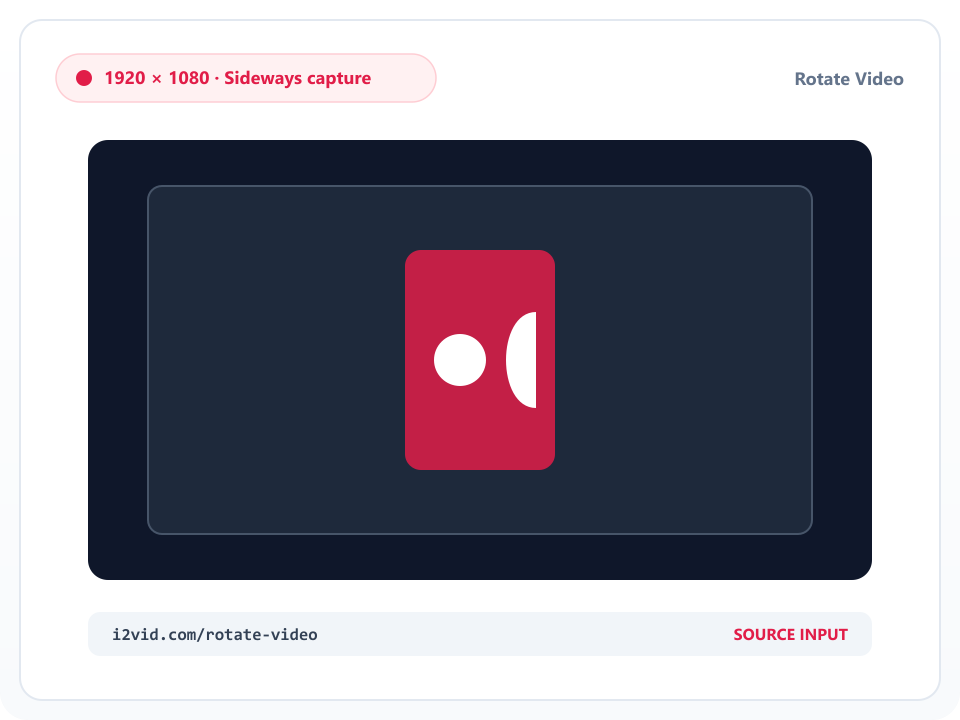
स्टेज पर आपका वर्तमान ओरिएंटेशन तुरंत दिखाई देता है।
90° / 180° घुमाएं या क्षैतिज और लंबवत मिरर-फ्लिप करें
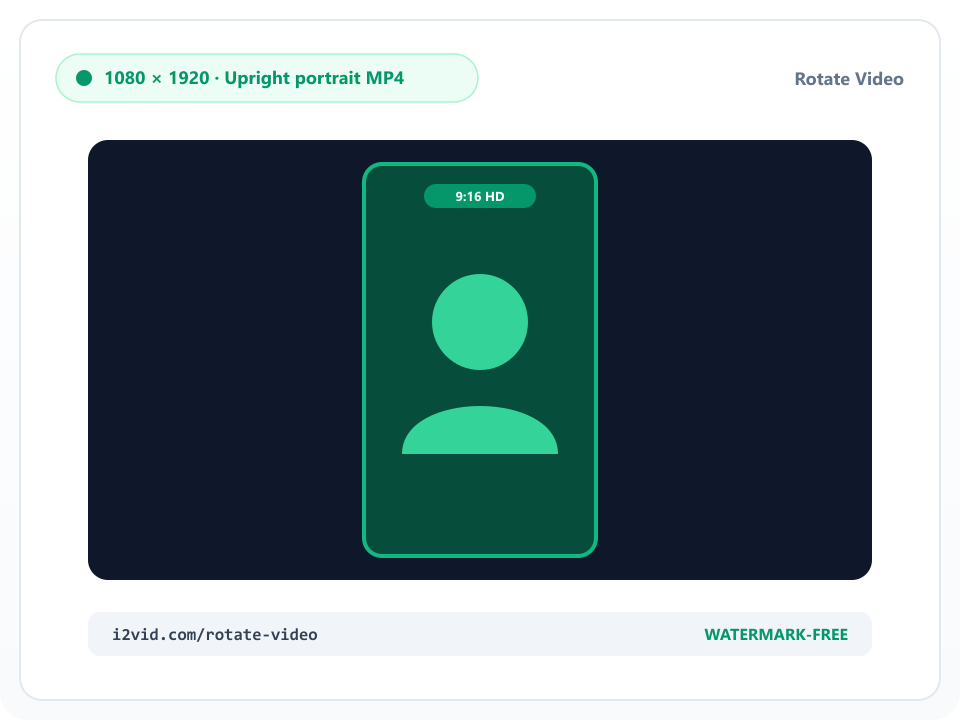
Rotate 90° Right, Rotate 90° Left, या 180° पर तब तक क्लिक करें जब तक वीडियो सीधा न हो जाए—ध्यान दें कि 90°/270° घुमाने पर चौड़ाई और ऊंचाई अपने आप बदल जाती है ताकि कुछ भी क्रॉप न हो।
सेल्फी वेबकैम/फोन वीडियो पर उल्टे टेक्स्ट को ठीक करने के लिए Flip Horizontal, या ओवरहेड रिग सुधार के लिए Flip Vertical का उपयोग करें।
यदि सेल्फी रिकॉर्डिंग में व्हाइटबोर्ड पर लिखावट या टी-शर्ट के लोगो उल्टे दिख रहे हैं, तो हर अक्षर को पढ़ने योग्य बनाने के लिए एक बार Flip Horizontal पर क्लिक करें।
रोटेट किए गए पिक्सेल को बेक करने से यह सुनिश्चित होता है कि Windows Media Player, वेब अपलोडर और पुराने स्मार्ट टीवी पर आपका वीडियो कभी भी आड़ा न चले।
अपने स्थायी रूप से ठीक किए गए वीडियो को एक्सपोर्ट करें
वीडियो को सीधे फ्रेम में रोटेशन सेट करने के लिए Export Video पर क्लिक करें, ताकि पुराने टीवी और प्लेयर भी इसे सीधा दिखा सकें जो रोटेशन मेटाडेटा को अनदेखा करते हैं।
अपनी सही की गई MP4 या WebM फ़ाइल डाउनलोड करें।
Rotate Video का उपयोग करने के लिए तैयार हैं?
अपने ब्राउज़र में Rotate Video खोलें—बिना किसी अपलोड और बिना वॉटरमार्क के, आपके डिवाइस पर 100% निजी। संबंधित वीडियो टूल्स: Crop Video, Resize Video, Webcam Recorder।
Rotate Video अक्सर पूछे जाने वाले प्रश्न
सीधे अपने ब्राउज़र में साफ, तेज़ और वॉटरमार्क-मुक्त वीडियो एक्सपोर्ट पाने के लिए व्यावहारिक समाधान।
क्या 90° घुमाने से मेरे वीडियो का ऊपर और नीचे का हिस्सा कट जाता है?
नहीं। आउटपुट कैनवास का आयाम अपने आप बदल जाता है (उदाहरण के लिए 1920×1080, 1080×1920 हो जाता है), जिससे आपका पूरा फ्रेम सुरक्षित रहता है।
क्या मैं 90° रोटेशन और हॉरिजॉन्टल मिरर फ्लिप को जोड़ सकता हूँ?
हाँ, रोटेशन और हॉरिजॉन्टल/वर्टिकल फ्लिप टॉगल को एक ही बार में जोड़ा जा सकता है।
क्या मेरे निजी वीडियो सर्वर पर अपलोड होते हैं?
कभी नहीं। रोटेशन आपके ब्राउज़र के अंदर निजी तौर पर होता है।


