

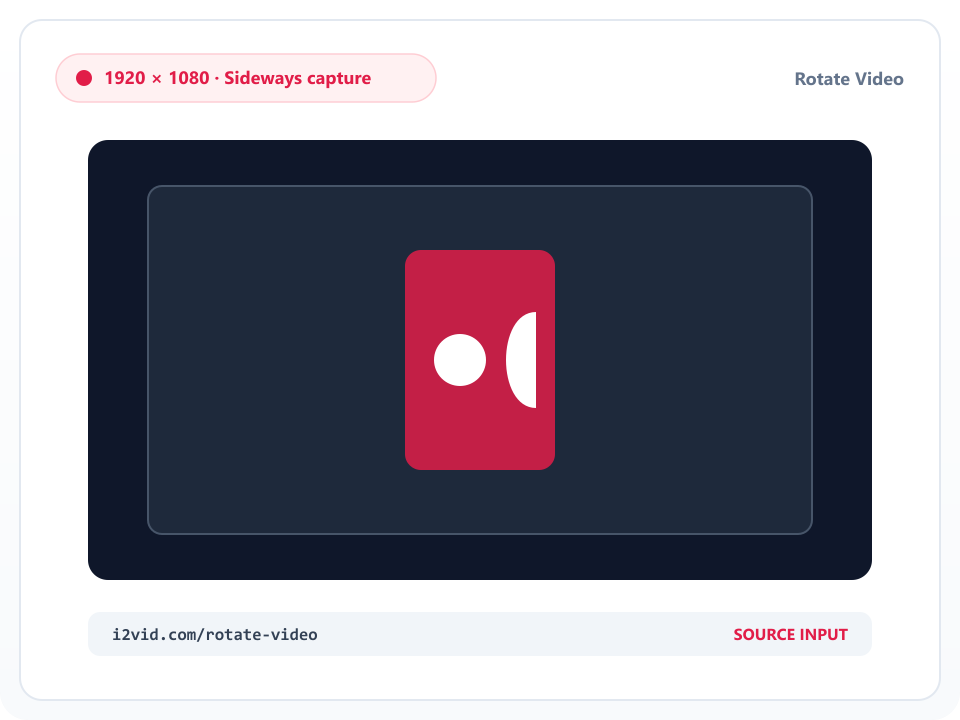

ჩააგდეთ თქვენი ვიდეო სამუშაო არეში
გახსენით Rotate Video და აირჩიეთ თქვენი გვერდულად, თავდაყირა ან სარკისებურად გადაღებული ვიდეო ფაილი.
სამუშაო არეში დაუყოვნებლივ გამოჩნდება თქვენი ვიდეოს მიმდინარე ორიენტაცია.
შემოაბრუნეთ 90° / 180°-ით ან გააკეთეთ ჰორიზონტალური და ვერტიკალური არეკვლა
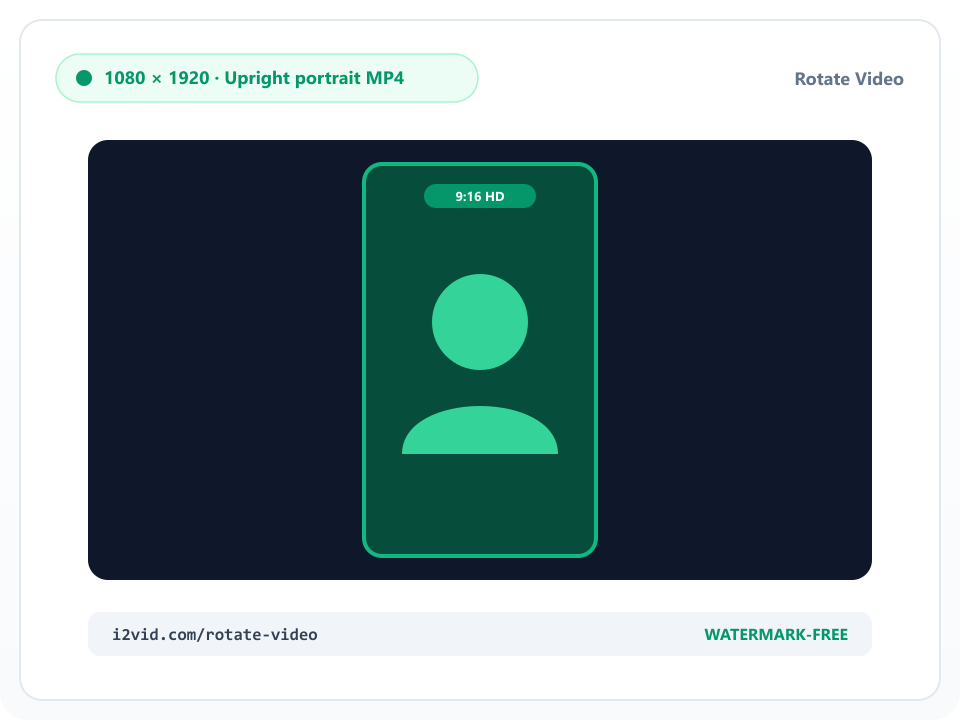
დააწკაპუნეთ 90° მარჯვნივ, 90° მარცხნივ ან 180°-ზე, სანამ ვიდეო არ გასწორდება — გაითვალისწინეთ, რომ 90°/270°-ით შემობრუნებისას სიგანე და სიმაღლე ავტომატურად იცვლება, რათა არაფერი მოიჭრას.
გამოიყენეთ ჰორიზონტალური არეკვლა სელფი-ვიდეოებში უკუღმა დაწერილი ტექსტის გამოსასწორებლად, ან ვერტიკალური არეკვლა ზემოდან გადაღებული კადრებისთვის.
თუ სელფი-ვიდეოში დაფაზე დაწერილი ტექსტი ან მაისურის ლოგო უკუღმა ჩანს, დააწკაპუნეთ ჰორიზონტალურ არეკვლაზე, რათა ტექსტი წაკითხვადი გახდეს.
შემობრუნებული პიქსელების შენახვა უზრუნველყოფს, რომ Windows Media Player-მა, ვებ-პლატფორმებმა და ძველმა სმარტ-ტელევიზორებმა ვიდეო აღარასდროს აჩვენონ გვერდულად.
შეინახეთ თქვენი სამუდამოდ გასწორებული ვიდეო
დააწკაპუნეთ Export Video-ზე, რათა ახალი ორიენტაცია პირდაპირ ვიდეო კადრებში აისახოს, რაც უზრუნველყოფს მის სწორად ჩვენებას ნებისმიერ მოწყობილობაზე.
ჩამოტვირთეთ გასწორებული MP4 ან WebM ფაილი.
მზად ხართ Rotate Video-ს გამოსაყენებლად?
გახსენით Rotate Video თქვენს ბრაუზერში — 100% კონფიდენციალური, თქვენს მოწყობილობაზე, ატვირთვებისა და წყლის ნიშნების გარეშე. სხვა ვიდეო ხელსაწყოები: Crop Video, Resize Video, Webcam Recorder.
ხშირად დასმული კითხვები ვიდეოს შემობრუნებაზე
პრაქტიკული პასუხები სუფთა, სწრაფი და წყლის ნიშნის გარეშე ვიდეოების ექსპორტისთვის პირდაპირ ბრაუზერში.
ჭრის თუ არა 90°-ით შემობრუნება ვიდეოს ზედა და ქვედა ნაწილს?
არა. ტილოს ზომები ავტომატურად იცვლება (მაგალითად, 1920×1080 ხდება 1080×1920), რაც ინარჩუნებს კადრის 100%-ს.
შემიძლია თუ არა 90°-ით შემობრუნებისა და ჰორიზონტალური არეკვლის გაერთიანება?
დიახ, შემობრუნება და ჰორიზონტალური/ვერტიკალური არეკვლა თავისუფლად შეიძლება გაერთიანდეს ერთ პროცესში.
იგზავნება თუ არა ჩემი პირადი ვიდეოები სერვერზე?
არასდროს. შემობრუნება ხდება კონფიდენციალურად, თქვენს ბრაუზერში.


