
Verktøy40

Klipp, beskjær og tidslinje

Slik fikser du en video som ligger på siden eller er opp-ned på nett (roter 90°, 180° og speilvend)

Telefoner låser noen ganger orienteringen et brøkdels sekund for sent, noe som gjør at en vertikal video blir liggende på siden – eller at en selfie-video fra frontkameraet blir speilvendt. i2Vid Rotate Video roterer klipp 90°/180° og speilvender horisontalt eller vertikalt med umiddelbar forhåndsvisning.

Roter MP4-, MOV-, MKV- og WebM-videoer som ligger på siden 90° med eller mot klokken, eller 180° – og speilvend horisontalt eller vertikalt direkte i nettleseren.

Følg guiden
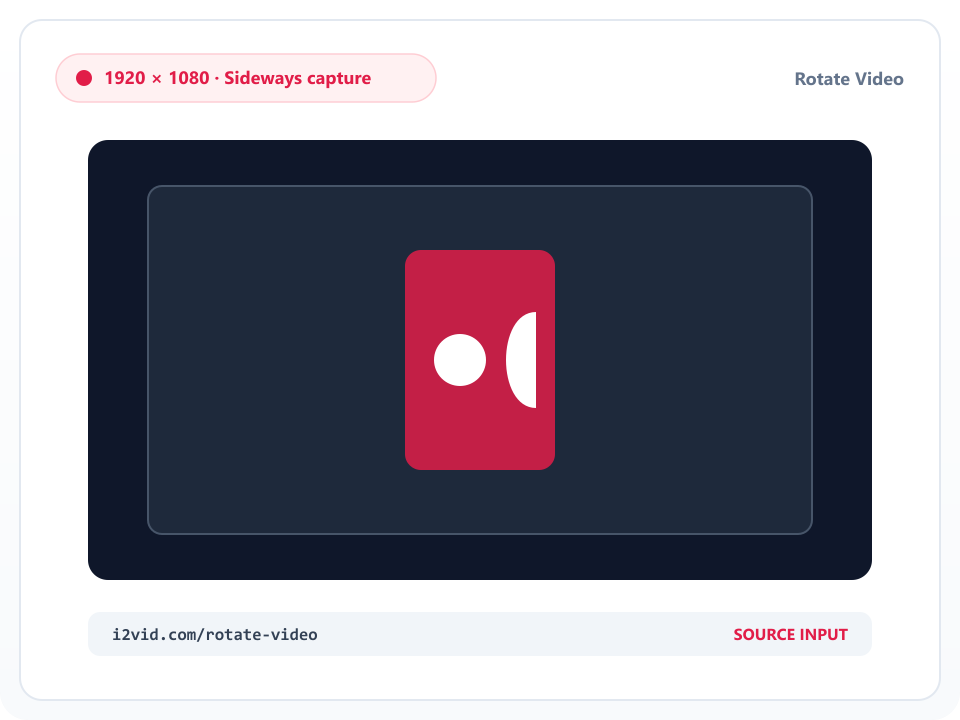
Før 1920 × 1080 · Sideways capture
Roter video kildeinndata — 1920 × 1080 · Sideveis opptak
Telefonen låste seg i liggende modus, så motivet vises på siden.
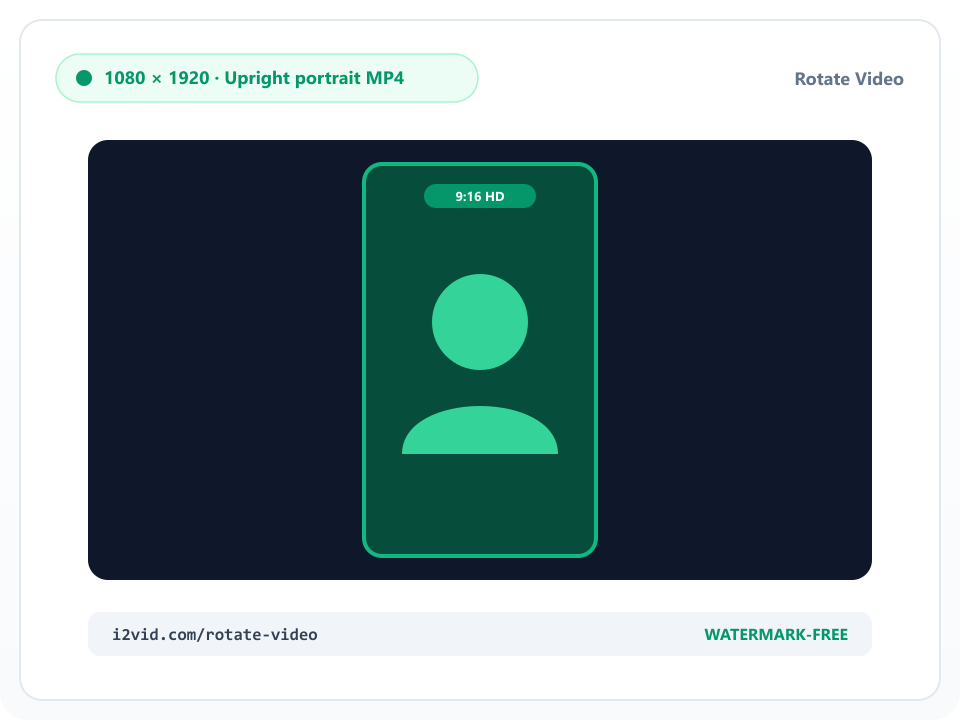
Etter 1080 × 1920 · Upright portrait MP4
Roter video ferdig resultat — 1080 × 1920 · Stående portrett MP4
Riktig orientert 1080×1920 stående MP4 som spilles av riktig vei i alle apper og spillere.
RASK VIDEOVEILEDNING Slik fikser du en video som ligger på siden eller er opp-ned på nett (roter 90°, 180° og speilvend) Telefoner låser noen ganger orienteringen et brøkdels sekund for sent, noe som gjør at en vertikal video blir liggende på siden – eller at en selfie-video fra frontkameraet blir speilvendt. i2Vid Rotate Video roterer klipp 90°/180° og speilvender horisontalt eller vertikalt med umiddelbar forhåndsvisning. Engelsk tale Se videoen

Slik fikser du en video som ligger på siden eller er opp-ned på nett (roter 90°, 180° og speilvend)

01

Slipp videoen din på arbeidsområdet

Åpne Roter video og velg videoen din som ligger på siden, er opp-ned eller speilvendt.

Arbeidsområdet viser gjeldende orientering umiddelbart.

02

Roter 90° / 180° eller speilvend horisontalt og vertikalt

Klikk Roter 90° høyre, Roter 90° venstre eller 180° til opptaket står riktig vei – legg merke til at bredde og høyde byttes automatisk ved 90°/270°-rotasjoner slik at ingenting blir beskåret.

Bruk Speilvend horisontalt for å fikse tekst som er speilvendt på selfie-webkamera/telefonvideoer, eller Speilvend vertikalt for korrigering av opptak tatt ovenfra.

Fjern speilvending av tekst på opptak fra frontkamera

Hvis tekst på en tavle eller logoer på t-skjorter ser speilvendte ut på et selfie-opptak, klikker du Speilvend horisontalt én gang for å gjøre teksten lesbar.

Fastbrente piksler er bedre enn kun metadata-flagg

Ved å brenne inn roterte piksler sikrer du at Windows Media Player, nettbaserte opplastere og eldre smart-TV-er aldri spiller av klippet ditt på siden igjen.

03

Eksporter din permanent korrigerte video

Klikk Eksporter video for å brenne den nye orienteringen direkte inn i videorammene, slik at selv eldre TV-er og spillere som ignorerer rotasjonsmetadata viser den riktig vei.

Last ned din korrigerte MP4- eller WebM-fil.

Klar til å bruke Roter video?

Åpne Roter video i nettleseren din – 100 % privat på din enhet uten opplasting og uten vannmerker. Relaterte videoverktøy: Beskjær video, Endre størrelse på video, Webkamera-opptaker.

Åpne Roter video
Vanlige spørsmål

Ofte stilte spørsmål om Roter video

Praktiske svar for å få rene, raske og vannmerkefrie videoeksport direkte i nettleseren.

Blir toppen og bunnen av videoen kuttet hvis jeg roterer 90°?

Nei. Dimensjonene på arbeidsområdet byttes automatisk (for eksempel blir 1920×1080 til 1080×1920), noe som bevarer 100 % av rammen din.

Kan jeg kombinere 90° rotasjon og horisontal speilvending?

Ja, rotasjon og horisontal/vertikal speilvending kan kombineres fritt i én operasjon.

Blir mine personlige videoer lastet opp til en server?

Aldri. Rotasjonen skjer privat inne i nettleseren din.

Bildedetaljer

Språk38

EnglishالعربيةFrançaisItalianoDeutschEspañolPortuguêsNederlandsРусскийTürkçe日本語中文हिन्दीBahasa IndonesiaBahasa Melayu한국어Tiếng ViệtไทยPolskiSvenskaУкраїнськаNorskবাংলাΕλληνικάفارسیاردوČeštinaDanskMagyarRomânăSuomiБългарскиFilipinoქართულიSlovenčinaAzərbaycancaעבריתSlovenščina

