

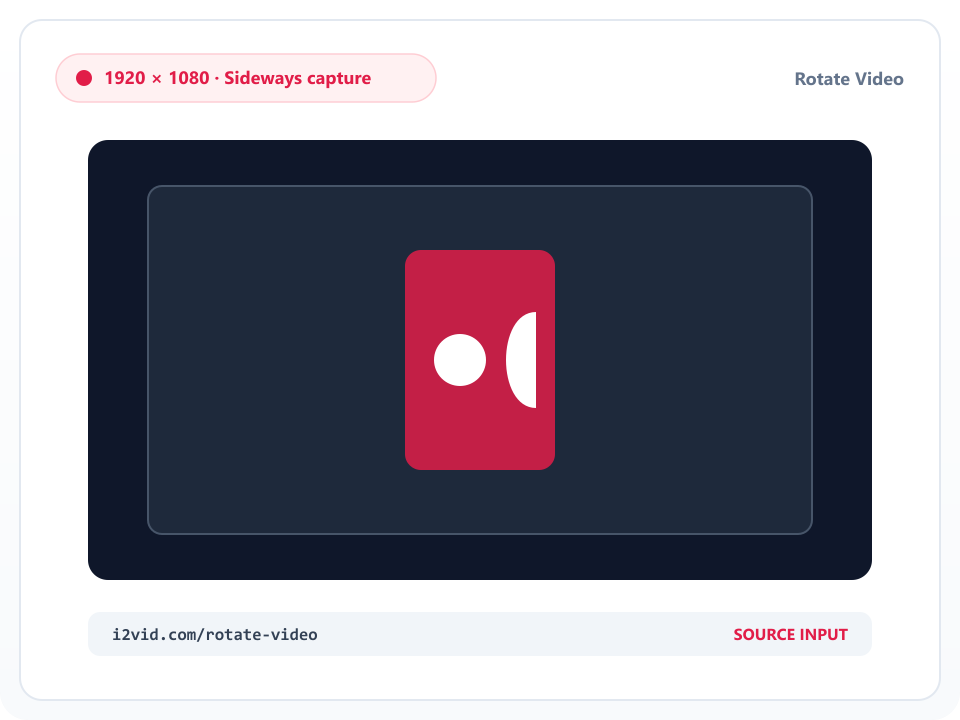

Suelta tu video en el escenario
Abre Girar Video y selecciona tu archivo de video de lado, invertido o reflejado.
El escenario muestra tu orientación actual de inmediato.
Gira 90° / 180° o voltea horizontal y verticalmente
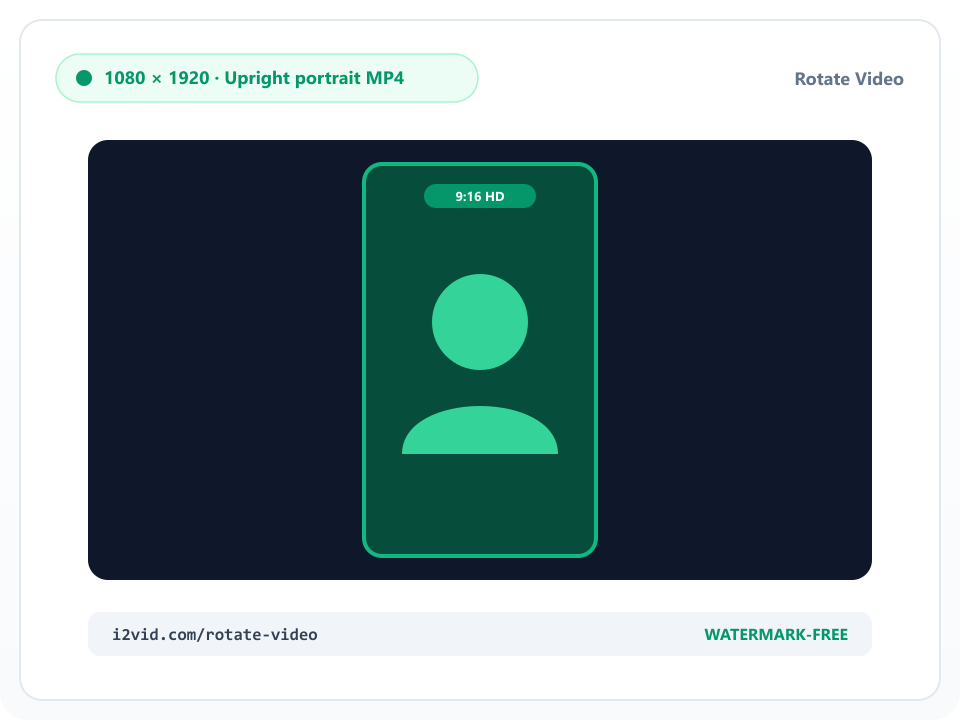
Haz clic en Girar 90° Derecha, 90° Izquierda o 180° hasta que el video esté derecho; nota que el ancho y alto se intercambian automáticamente en giros de 90°/270° para que nada se recorte.
Activa Voltear Horizontal para arreglar texto invertido en videos de webcam/selfie, o Voltear Vertical para correcciones de tomas cenitales.
Si la escritura en una pizarra o los logos en camisetas se ven al revés en una grabación selfie, haz clic en Voltear Horizontal una vez para que todo sea legible.
Integrar los píxeles rotados asegura que Windows Media Player, subidas a la web y televisores antiguos nunca vuelvan a reproducir tu clip de lado.
Exporta tu video corregido permanentemente
Haz clic en Exportar Video para integrar la nueva orientación directamente en los fotogramas, para que incluso los reproductores que ignoran los metadatos lo muestren correctamente.
Descarga tu archivo MP4 o WebM corregido.
¿Listo para usar Girar Video?
Abre Girar Video en tu navegador: 100% privado en tu dispositivo, sin subidas y sin marcas de agua. Herramientas relacionadas: Recortar Video, Cambiar Tamaño de Video, Grabador de Webcam.
Preguntas frecuentes sobre Girar Video
Respuestas prácticas para obtener exportaciones de video limpias, rápidas y sin marcas de agua directamente en tu navegador.
¿Girar 90° corta la parte superior e inferior de mi video?
No. Las dimensiones del lienzo de salida se intercambian automáticamente (por ejemplo, 1920×1080 se convierte en 1080×1920), preservando el 100% de tu fotograma.
¿Puedo combinar una rotación de 90° y un volteo horizontal?
Sí, los giros y los volteos horizontales/verticales se pueden combinar libremente en una sola pasada.
¿Mis videos personales se suben a un servidor?
Nunca. La rotación se ejecuta de forma privada dentro de tu navegador.


