

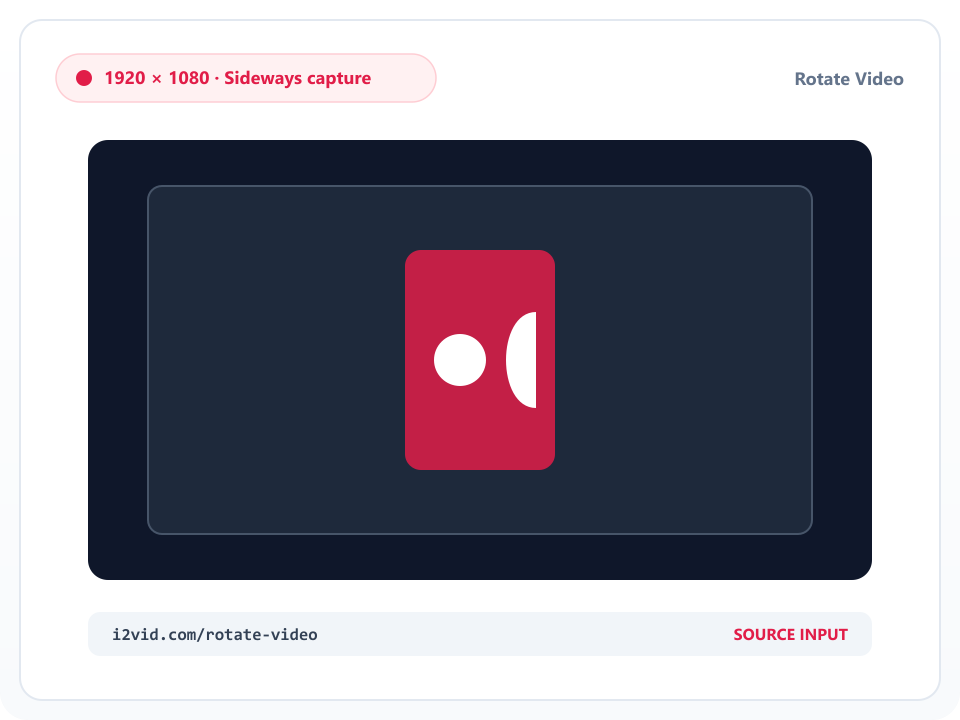

Släpp din video på arbetsytan
Öppna Rotate Video och välj din video som ligger ner, är upp och ner eller spegelvänd.
Arbetsytan visar din nuvarande orientering omedelbart.
Rotera 90° / 180° eller spegelvänd horisontellt och vertikalt
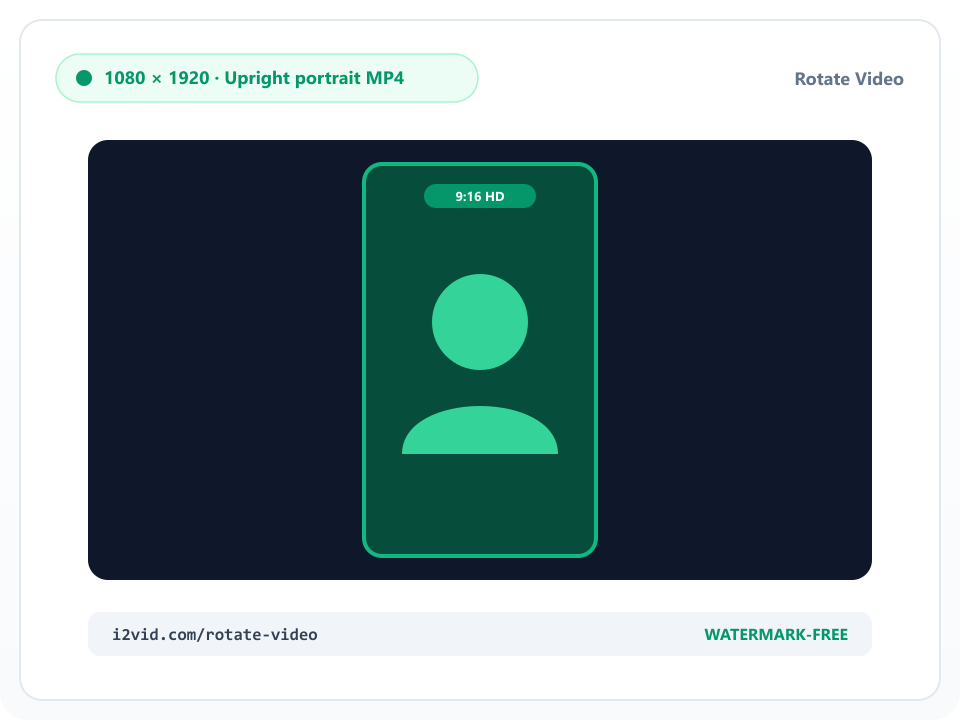
Klicka på Rotera 90° höger, Rotera 90° vänster eller 180° tills din video står upprätt – notera att bredd och höjd byter plats automatiskt vid 90°/270°-vridningar så att inget beskärs.
Växla Spegelvänd horisontellt för att fixa bakvänd text på selfie-videor, eller Spegelvänd vertikalt för korrigeringar av takmonterade kameror.
Om text på en whiteboard eller logotyper på tröjor ser bakvända ut i en selfie-inspelning, klicka på Spegelvänd horisontellt en gång för att göra texten läsbar.
Att bränna in roterade pixlar säkerställer att Windows Media Player, webbuppladdningar och äldre smart-TV-apparater aldrig spelar upp ditt klipp på sidan igen.
Exportera din permanent korrigerade video
Klicka på Exportera video för att bränna in den nya orienteringen direkt i videorutorna, så att även äldre TV-apparater och spelare som ignorerar rotationsmetadata visar den upprätt.
Ladda ner din korrigerade MP4- eller WebM-fil.
Redo att använda Rotate Video?
Öppna Rotate Video i din webbläsare – 100 % privat på din enhet utan uppladdningar och utan vattenstämplar. Relaterade videoverktyg: Crop Video, Resize Video, Webcam Recorder.
Vanliga frågor om Rotate Video
Praktiska svar för att få rena, snabba och vattenstämpelfria videoexporter direkt i webbläsaren.
Klipps toppen och botten av videon av om jag roterar 90°?
Nej. Arbetsytans dimensioner byter plats automatiskt (till exempel blir 1920×1080 till 1080×1920), vilket bevarar 100 % av din bildruta.
Kan jag kombinera en 90°-rotation med en horisontell spegelvändning?
Ja, rotation och horisontell/vertikal spegelvändning kan kombineras fritt i en enda process.
Laddas mina personliga videor upp till en server?
Aldrig. Rotation sker privat inuti din webbläsare.


