

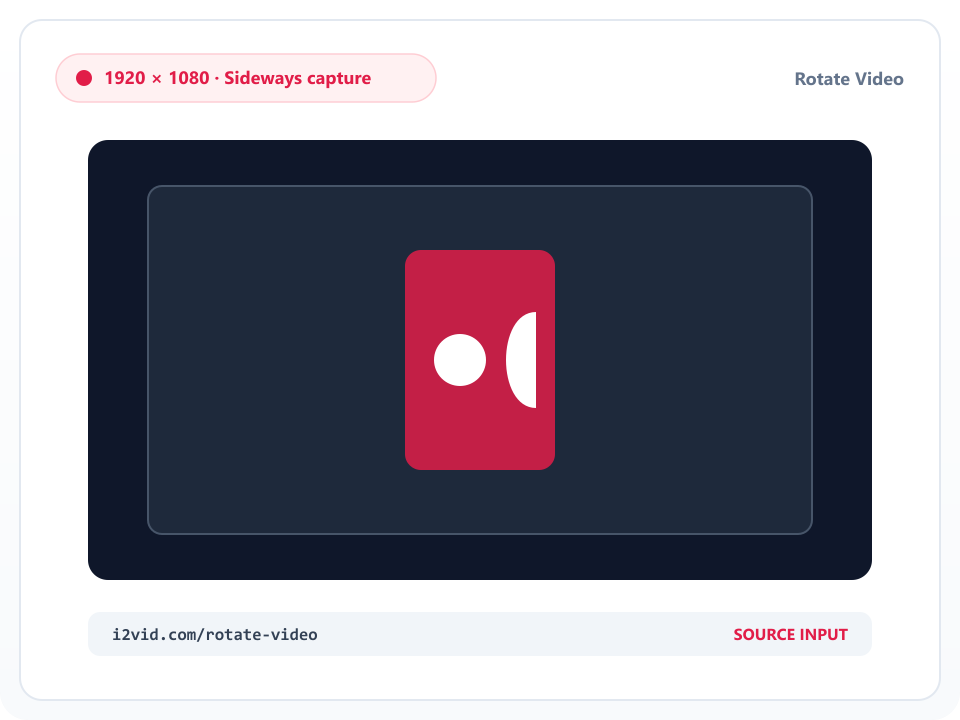

Presuňte svoje video na scénu
Otvorte Otočiť video a vyberte svoj súbor, ktorý je na boku, hore nohami alebo zrkadlovo prevrátený.
Scéna okamžite zobrazí vašu aktuálnu orientáciu.
Otočte o 90° / 180° alebo zrkadlovo prevráťte horizontálne a vertikálne
Klikajte na Otočiť o 90° vpravo, Otočiť o 90° vľavo alebo 180°, kým video nebude stáť rovno – všimnite si, že pri otočení o 90°/270° sa šírka a výška automaticky vymenia, takže sa nič neooreže.
Prepnite Horizontálne prevrátenie na opravu obráteného textu na selfie videách z webkamery/telefónu, alebo Vertikálne prevrátenie pre korekcie pri snímaní zhora.
Ak text na tabuli alebo logá na tričkách vyzerajú na selfie nahrávke obrátene, kliknite raz na Horizontálne prevrátenie, aby bolo každé písmeno čitateľné.
Vypálenie otočených pixelov zabezpečí, že Windows Media Player, webové nahrávače a staršie inteligentné televízory už nikdy nebudú prehrávať váš klip na boku.
Exportujte svoje natrvalo opravené video
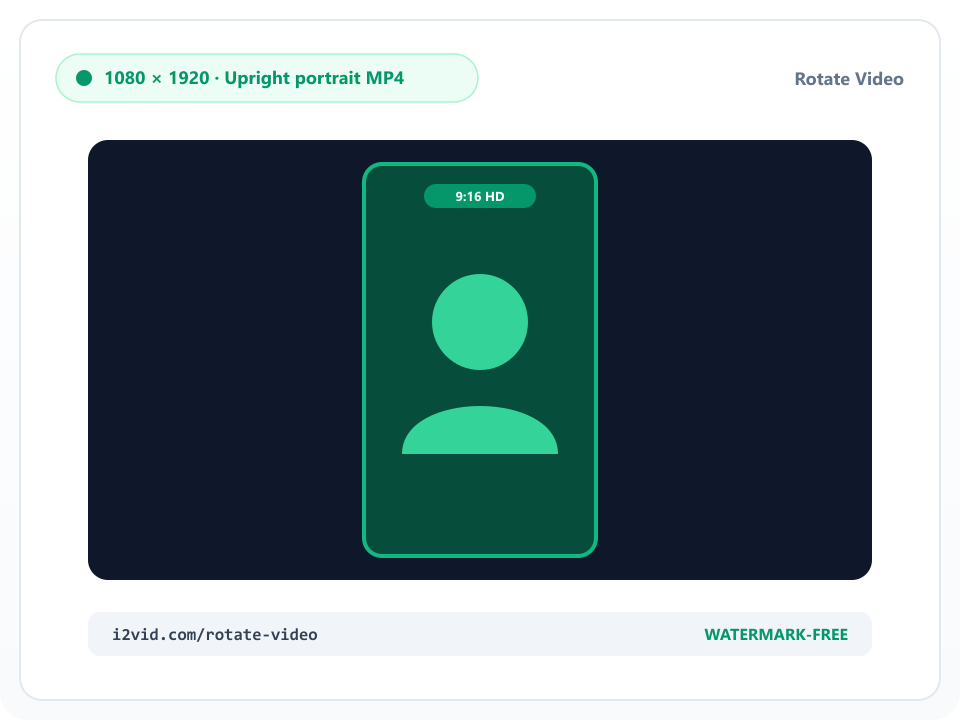
Kliknite na Exportovať video, aby sa nová orientácia natrvalo zapísala priamo do snímok videa, takže aj staršie televízory a prehrávače, ktoré ignorujú metadáta rotácie, ho zobrazia správne.
Stiahnite si opravený súbor MP4 alebo WebM.
Ste pripravení použiť Otočiť video?
Otvorte Otočiť video vo svojom prehliadači – 100 % súkromné na vašom zariadení bez nahrávania a bez vodoznakov. Súvisiace video nástroje: Orezať video, Zmeniť veľkosť videa, Nahrávač webkamery.
Časté otázky o Otočení videa
Praktické odpovede na získanie čistých a rýchlych exportov videa bez vodoznaku priamo vo vašom prehliadači.
Oreže otočenie o 90° hornú a spodnú časť môjho videa?
Nie. Rozmery plátna výstupu sa automaticky vymenia (napríklad 1920×1080 sa zmení na 1080×1920), čím sa zachová 100 % vášho záberu.
Môžem kombinovať otočenie o 90° a horizontálne zrkadlové prevrátenie?
Áno, rotáciu a prepínače horizontálneho/vertikálneho prevrátenia možno ľubovoľne kombinovať v jednom kroku.
Sú moje osobné videá nahrané na server?
Nikdy. Rotácia prebieha súkromne vo vašom prehliadači.


