
Nástroje40

Střih, ořez a časová osa

Jak opravit video na šířku nebo vzhůru nohama online (otočení o 90°, 180° a zrcadlové převrácení)

Telefony někdy uzamknou orientaci o zlomek sekundy později, takže celé vertikální video zůstane otočené na bok – nebo je selfie video z přední kamery zrcadlově obrácené. i2Vid Rotate Video otočí klipy o 90°/180° a převrátí je horizontálně či vertikálně s okamžitým náhledem.

Otočte videa ve formátu MP4, MOV, MKV a WebM o 90° po směru, proti směru hodinových ručiček nebo o 180° – a zrcadlově je převraťte horizontálně či vertikálně přímo ve vašem prohlížeči.

Postupujte podle návodu
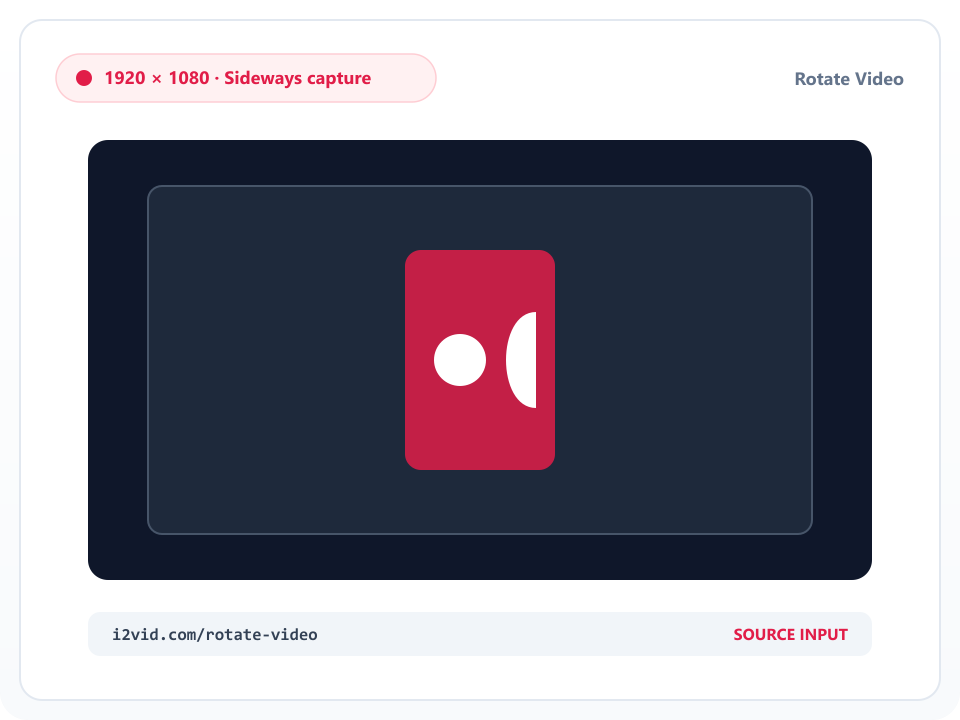
Před 1920 × 1080 · Sideways capture
Vstupní video k otočení — 1920 × 1080 · Záznam na šířku
Záznam z telefonu uzamčený v orientaci na šířku, takže objekt vypadá, že leží na boku.
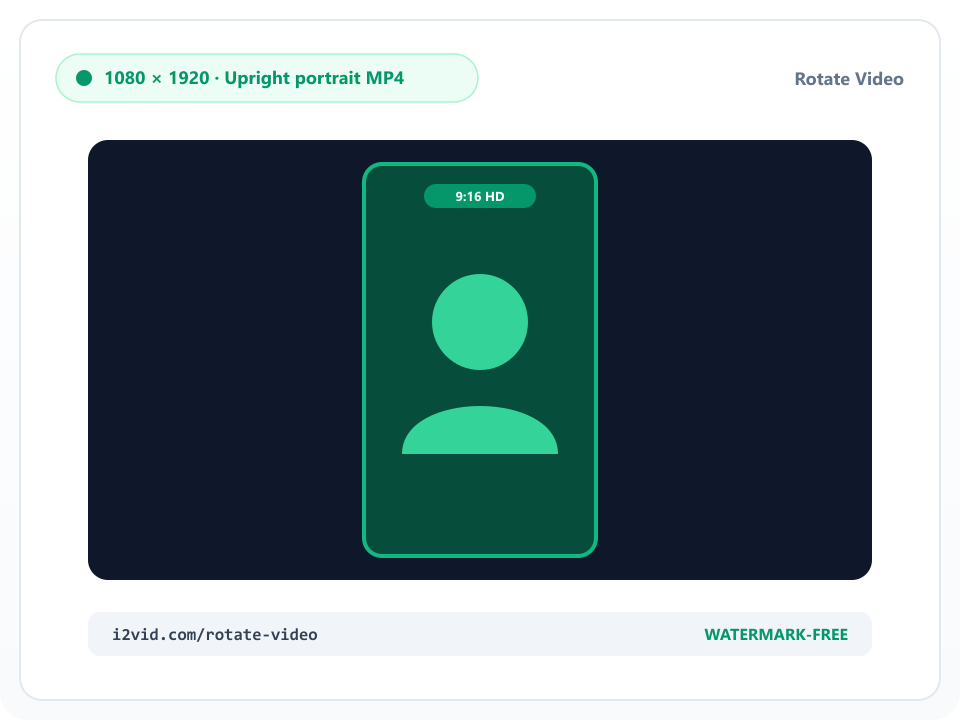
Po 1080 × 1920 · Upright portrait MP4
Výsledek otočení videa — 1080 × 1920 · MP4 na výšku
Správně orientované video 1080×1920 na výšku, které se přehrává správně v každé aplikaci a přehrávači.
RYCHLÝ VIDEO NÁVOD Jak opravit video na šířku nebo vzhůru nohama online (otočení o 90°, 180° a zrcadlové převrácení) Telefony někdy uzamknou orientaci o zlomek sekundy později, takže celé vertikální video zůstane otočené na bok – nebo je selfie video z přední kamery zrcadlově obrácené. i2Vid Rotate Video otočí klipy o 90°/180° a převrátí je horizontálně či vertikálně s okamžitým náhledem. Anglický komentář Přehrát video

Jak opravit video na šířku nebo vzhůru nohama online (otočení o 90°, 180° a zrcadlové převrácení)

01

Přetáhněte video na scénu

Otevřete Otočit video a vyberte soubor, který je na šířku, vzhůru nohama nebo zrcadlově obrácený.

Scéna okamžitě zobrazí vaši aktuální orientaci.

02

Otočení o 90° / 180° nebo zrcadlové převrácení horizontálně a vertikálně

Klikněte na Otočit o 90° vpravo, vlevo nebo o 180°, dokud video nebude stát rovně – všimněte si, že při otočení o 90°/270° se šířka a výška automaticky prohodí, takže nedojde k oříznutí.

Přepněte Horizontální převrácení pro opravu obráceného textu u selfie videí z webkamery/telefonu nebo Vertikální převrácení pro korekci videí z nadhledu.

Oprava zrcadlového textu u záznamů z přední kamery

Pokud text na tabuli nebo loga na tričkách vypadají na selfie záznamu obráceně, klikněte jednou na Horizontální převrácení, aby byla všechna písmena čitelná.

Trvalé otočení pixelů je lepší než jen příznaky v hlavičce

Trvalé otočení pixelů zajistí, že Windows Media Player, webové nahrávače a starší chytré televize už nikdy nebudou přehrávat váš klip na šířku.

03

Exportujte své trvale opravené video

Klikněte na Exportovat video pro trvalé uložení nové orientace přímo do snímků videa, aby se i starší televize a přehrávače, které ignorují metadata rotace, zobrazily správně.

Stáhněte si opravený soubor MP4 nebo WebM.

Jste připraveni použít Otočit video?

Otevřete Otočit video ve svém prohlížeči – 100% soukromé na vašem zařízení, bez nahrávání na server a bez vodoznaků. Související nástroje: Oříznout video, Změnit velikost videa, Záznam z webkamery.

Otevřít Otočit video
Časté dotazy

Časté dotazy k Otočit video

Praktické odpovědi pro čisté, rychlé a bezplatné exporty videí bez vodoznaků přímo ve vašem prohlížeči.

Ořízne otočení o 90° horní a dolní část mého videa?

Ne. Rozměry plátna se automaticky prohodí (například 1920×1080 se změní na 1080×1920), čímž se zachová 100 % vašeho záběru.

Mohu kombinovat otočení o 90° a horizontální zrcadlové převrácení?

Ano, rotaci a horizontální/vertikální převrácení lze libovolně kombinovat v jednom kroku.

Jsou moje osobní videa nahrávána na server?

Nikdy. Rotace probíhá soukromě uvnitř vašeho prohlížeče.

Detail obrázku

Jazyk38

EnglishالعربيةFrançaisItalianoDeutschEspañolPortuguêsNederlandsРусскийTürkçe日本語中文हिन्दीBahasa IndonesiaBahasa Melayu한국어Tiếng ViệtไทยPolskiSvenskaУкраїнськаNorskবাংলাΕλληνικάفارسیاردوČeštinaDanskMagyarRomânăSuomiБългарскиFilipinoქართულიSlovenčinaAzərbaycancaעבריתSlovenščina

