

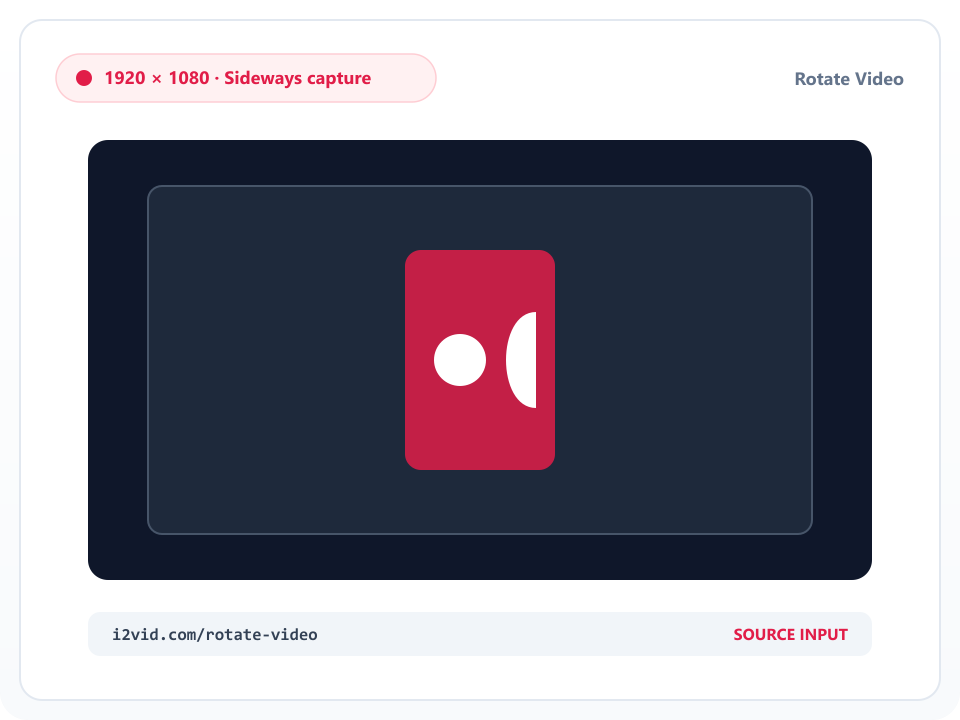

גררו את הסרטון שלכם לבמה
פתחו את Rotate Video ובחרו את קובץ הווידאו שלכם שצולם הצידה, הפוך או בשיקוף.
הבמה מציגה את הכיוון הנוכחי שלכם באופן מיידי.
סובבו ב-90° / 180° או בצעו שיקוף אופקי ואנכי
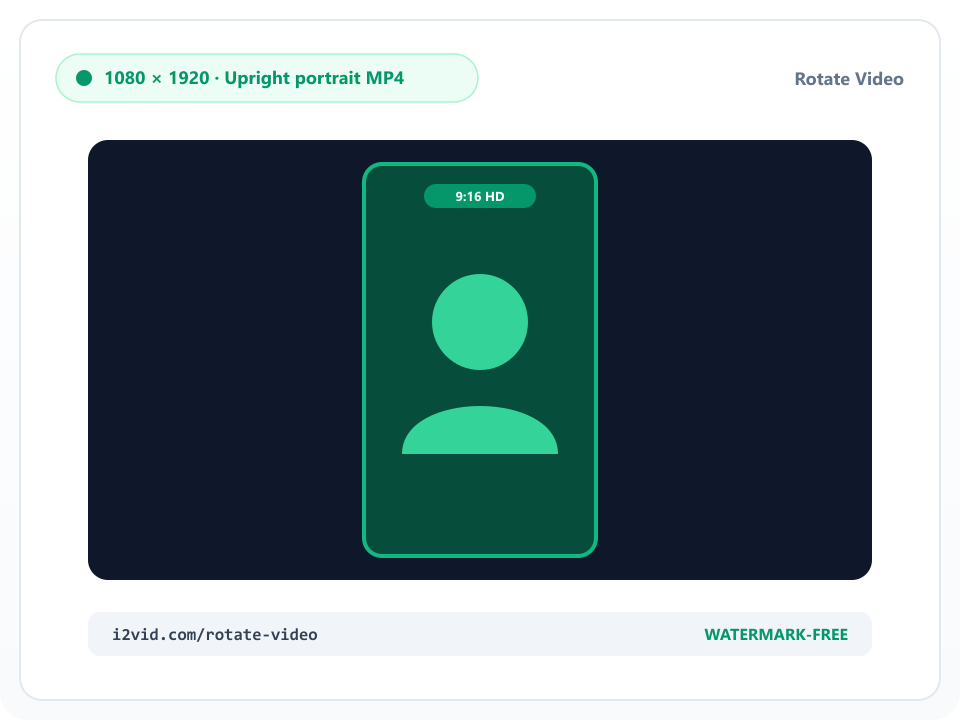
לחצו על סיבוב 90° ימינה, 90° שמאלה או 180° עד שהסרטון יעמוד ישר — שימו לב שרוחב וגובה מתחלפים אוטומטית בסיבובים של 90°/270° כך ששום דבר לא נחתך.
הפעילו שיקוף אופקי כדי לתקן טקסט הפוך בסרטוני סלפי, או שיקוף אנכי לתיקון צילומים ממצלמות תקרה.
אם כיתוב על לוח או לוגו על חולצה נראים הפוכים בסרטון סלפי, לחצו על שיקוף אופקי פעם אחת כדי להפוך כל אות לקריאה.
קיבוע הפיקסלים המסובבים מבטיח שנגני מדיה, אתרי העלאה וטלוויזיות חכמות ישנות לא יציגו את הסרטון שלכם על הצד שוב.
ייצאו את הסרטון המתוקן לצמיתות
לחצו על ייצוא וידאו כדי לקבע את הכיוון החדש ישירות לתוך הפריימים, כך שגם נגנים ישנים שמתעלמים ממטא-דאטה יציגו אותו ישר.
הורידו את קובץ ה-MP4 או ה-WebM המתוקן שלכם.
מוכנים להשתמש ב-Rotate Video?
פתחו את Rotate Video בדפדפן — פרטיות מלאה על המכשיר שלכם ללא העלאות וללא סימני מים. כלים קשורים: Crop Video, Resize Video, Webcam Recorder.
שאלות נפוצות על Rotate Video
תשובות מעשיות לקבלת ייצוא וידאו נקי, מהיר וללא סימני מים ישירות בדפדפן.
האם סיבוב ב-90° חותך את החלק העליון והתחתון של הסרטון?
לא. מימדי הקנבס מתחלפים אוטומטית (למשל 1920×1080 הופך ל-1080×1920), מה ששומר על 100% מהפריים שלכם.
האם ניתן לשלב סיבוב ב-90° ושיקוף אופקי?
כן, ניתן לשלב סיבוב ושיקוף אופקי/אנכי יחד בפעולה אחת.
האם הסרטונים האישיים שלי מועלים לשרת?
לעולם לא. הסיבוב מתבצע באופן פרטי בתוך הדפדפן שלכם.


