

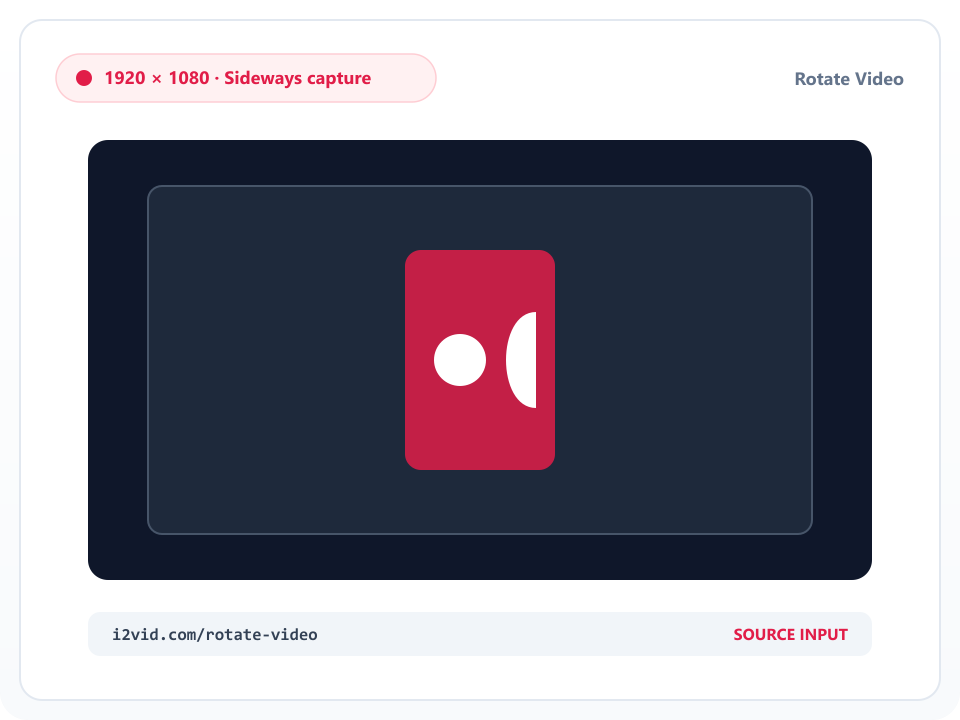
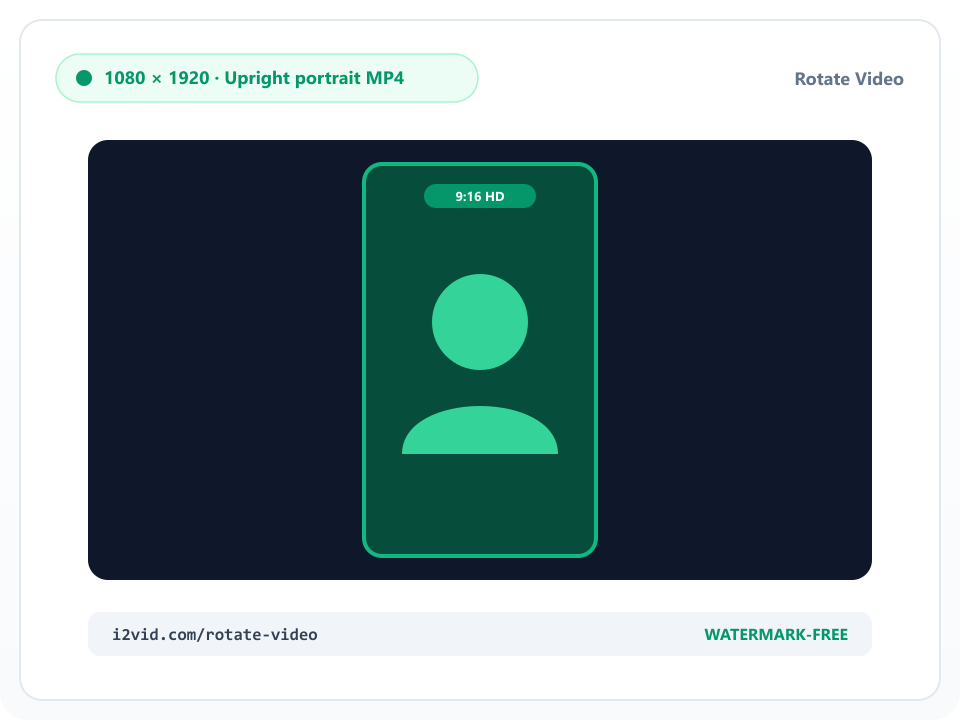

Trage videoclipul pe scenă
Deschide Rotire Video și selectează fișierul video rotit, inversat sau oglindit.
Scena afișează imediat orientarea curentă.
Rotește 90° / 180° sau oglindește orizontal și vertical
Apasă Rotire 90° Dreapta, Rotire 90° Stânga sau 180° până când materialul stă drept — observă cum lățimea și înălțimea se inversează automat la rotirile de 90°/270° pentru a nu tăia nimic.
Comută Oglindire Orizontală pentru a repara textul inversat de la camera web/telefon, sau Oglindire Verticală pentru corecții la filmările de sus.
Dacă scrisul de pe tablă sau logo-urile de pe tricouri apar inversate într-un selfie, apasă Oglindire Orizontală o dată pentru a face literele lizibile.
Fixarea pixelilor rotiți asigură că Windows Media Player, încărcătoarele web și televizoarele smart mai vechi nu vor mai reda clipul pe lateral.
Exportă videoclipul corectat permanent
Apasă Exportă Video pentru a fixa noua orientare direct în cadrele video, astfel încât chiar și televizoarele sau playerele vechi care ignoră metadatele de rotație să îl afișeze corect.
Descarcă fișierul MP4 sau WebM corectat.
Ești gata să folosești Rotire Video?
Deschide Rotire Video în browser — 100% privat pe dispozitivul tău, fără încărcări și fără filigrane. Instrumente video conexe: Decupare Video, Redimensionare Video, Înregistrare Cameră Web.
Întrebări frecvente despre Rotire Video
Răspunsuri practice pentru exporturi video curate, rapide și fără filigran, direct în browser.
Rotirea la 90° taie partea de sus și de jos a videoclipului?
Nu. Dimensiunile canvasului de ieșire se inversează automat (de exemplu, 1920×1080 devine 1080×1920), păstrând 100% din cadru.
Pot combina o rotire de 90° cu o oglindire orizontală?
Da, rotirea și comutatoarele de oglindire orizontală/verticală se pot combina liber într-o singură etapă.
Videoclipurile mele personale sunt încărcate pe un server?
Niciodată. Rotirea se execută privat în interiorul browserului tău.


