
ツール40

カット・クロップ・タイムライン

横向きや上下逆の動画をオンラインで修正する方法(90°/180°回転・反転)

スマホの向きが固定されず、縦動画が横向きに保存されたり、インカメラの自撮り動画が左右反転したりすることがあります。i2Vidの動画回転ツールなら、90度/180度回転や左右・上下反転をライブプレビューで即座に修正可能です。

MP4、MOV、MKV、WebM動画をブラウザ上で90度(時計回り/反時計回り)や180度回転、または左右・上下に反転させることができます。

ガイドに従う
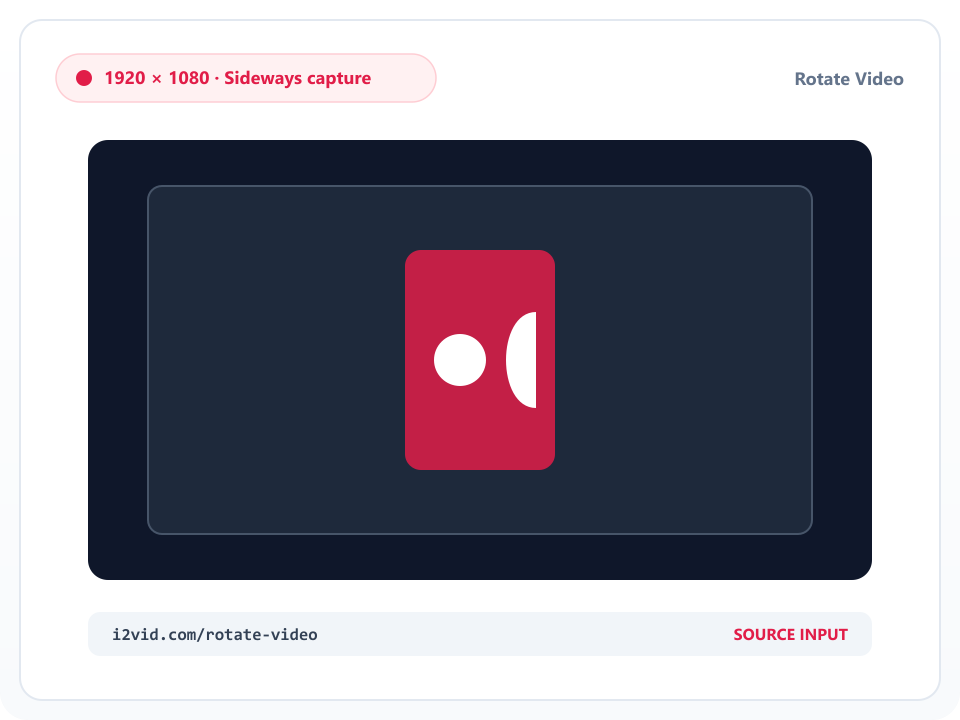
回転前 1920 × 1080 · Sideways capture
動画の回転ソース入力 — 1920 × 1080 · 横向きのキャプチャ
スマホの録画が横向きに固定され、被写体が横向きに映っている。
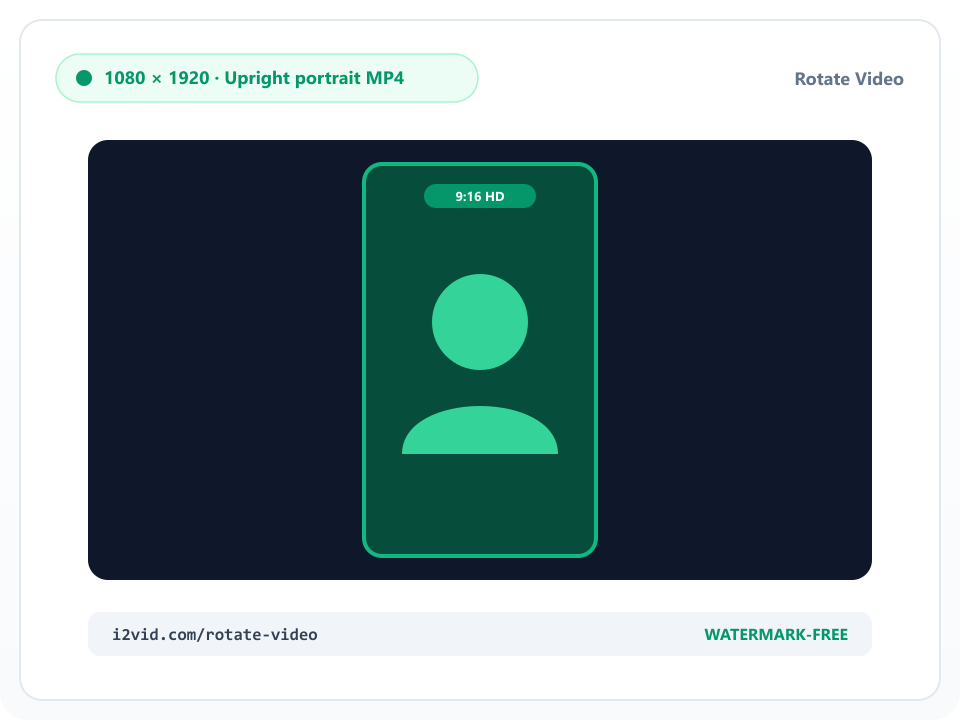
回転後 1080 × 1920 · Upright portrait MP4
動画の回転完了結果 — 1080 × 1920 · 縦向きのMP4
あらゆるアプリやプレイヤーで正しく再生される、1080×1920の正しい向きのMP4。
クイック動画チュートリアル 横向きや上下逆の動画をオンラインで修正する方法(90°/180°回転・反転) スマホの向きが固定されず、縦動画が横向きに保存されたり、インカメラの自撮り動画が左右反転したりすることがあります。i2Vidの動画回転ツールなら、90度/180度回転や左右・上下反転をライブプレビューで即座に修正可能です。 英語ナレーション 動画を見る

横向きや上下逆の動画をオンラインで修正する方法(90°/180°回転・反転)

01

動画をステージにドラッグ&ドロップ

動画回転を開き、横向きや上下逆、または反転している動画ファイルを選択します。

ステージ上で現在の向きがすぐに確認できます。

02

90度/180度回転、または左右・上下反転

「右へ90度回転」「左へ90度回転」「180度回転」をクリックして動画を正しい向きにします。90度/270度回転時は幅と高さが自動的に入れ替わるため、映像が切り取られることはありません。

「左右反転」をオンにして自撮り動画の文字を直したり、「上下反転」でオーバーヘッド撮影の補正を行ったりできます。

インカメラ録画の文字反転を修正

自撮り動画でホワイトボードの文字やTシャツのロゴが逆になっている場合は、「左右反転」を一度クリックして読みやすく修正します。

ヘッダーフラグよりもピクセル固定が確実

回転したピクセルを固定することで、Windows Media PlayerやWebアップローダー、古いスマートテレビでも動画が横向きにならずに再生されます。

03

修正した動画をエクスポート

「動画をエクスポート」をクリックして、新しい向きを動画フレームに直接焼き付けます。これにより、回転メタデータを無視する古いテレビやプレイヤーでも正しく表示されます。

修正済みのMP4またはWebMファイルをダウンロードします。

動画回転ツールを使ってみますか?

ブラウザで「動画回転」を開きます。アップロード不要でプライバシーが守られ、ウォーターマークも入りません。関連ツール: 動画切り抜き、動画リサイズ、Webカメラ録画。

動画回転を開く
よくある質問

動画回転に関するよくある質問

ブラウザ上で、ウォーターマークなしの動画を素早くきれいにエクスポートするための実用的な回答集です。

90度回転すると動画の上下が切り取られますか?

いいえ。キャンバスの寸法は自動的に入れ替わるため(例:1920×1080が1080×1920になる)、フレーム全体が保持されます。

90度回転と左右反転を同時に行えますか?

はい、回転と左右/上下反転は一度の処理で自由に組み合わせることができます。

個人の動画がサーバーにアップロードされますか?

一切ありません。回転処理はブラウザ内でプライベートに行われます。

画像詳細

言語38

EnglishالعربيةFrançaisItalianoDeutschEspañolPortuguêsNederlandsРусскийTürkçe日本語中文हिन्दीBahasa IndonesiaBahasa Melayu한국어Tiếng ViệtไทยPolskiSvenskaУкраїнськаNorskবাংলাΕλληνικάفارسیاردوČeštinaDanskMagyarRomânăSuomiБългарскиFilipinoქართულიSlovenčinaAzərbaycancaעבריתSlovenščina

