

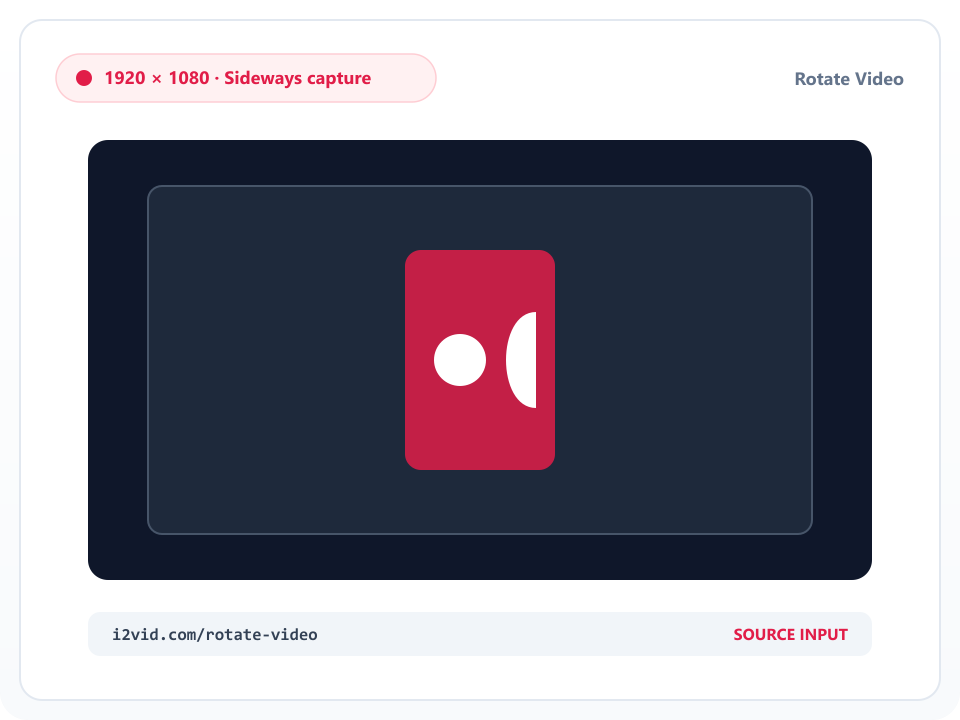

Træk din video ind på arbejdsområdet
Åbn Roter Video og vælg din video, der ligger ned, er på hovedet eller er spejlvendt.
Arbejdsområdet viser straks din nuværende orientering.
Roter 90° / 180° eller spejlvend horisontalt og vertikalt
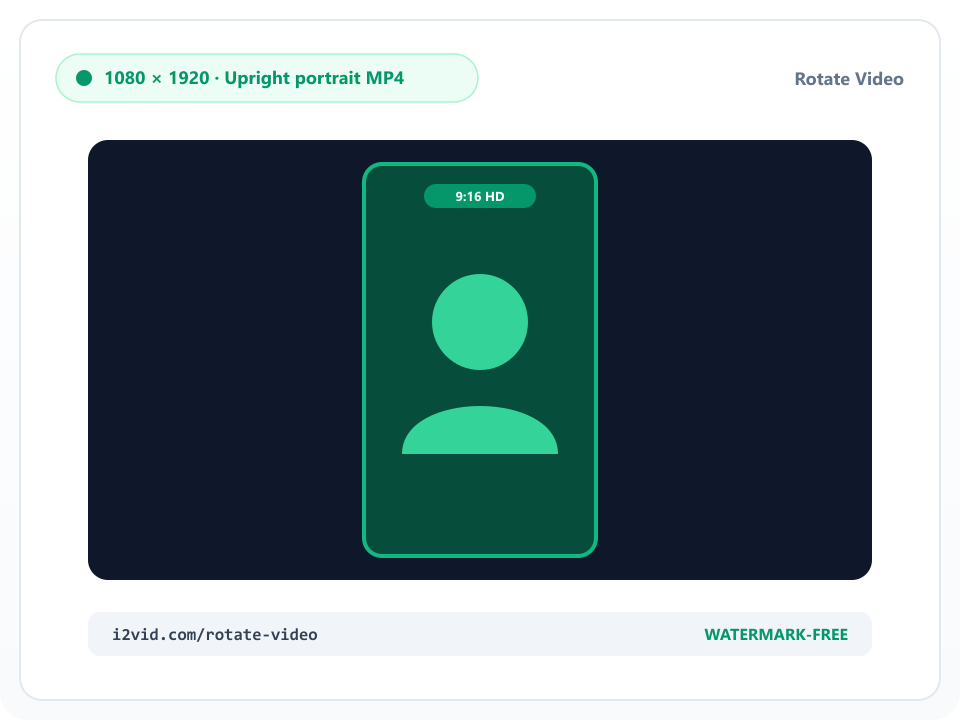
Klik på Roter 90° højre, Roter 90° venstre eller 180°, indtil dit klip står rigtigt – bemærk at bredde og højde automatisk bytter plads ved 90°/270° rotationer, så intet bliver beskåret.
Slå Spejlvend horisontalt til for at fikse spejlvendt tekst på selfie-webcam/telefon-videoer, eller Spejlvend vertikalt til korrektioner af overhead-optagelser.
Hvis tekst på en tavle eller logoer på t-shirts ser spejlvendte ud på en selfie-optagelse, skal du klikke på Spejlvend horisontalt én gang for at gøre alle bogstaver læsbare.
Ved at fastlåse de roterede pixels sikrer du, at Windows Media Player, web-uploadere og ældre smart-tv aldrig viser dit klip på siden igen.
Eksporter din permanent korrigerede video
Klik på Eksporter video for at indlejre den nye orientering direkte i videoframes, så selv ældre tv og afspillere, der ignorerer rotations-metadata, viser den korrekt.
Download din korrigerede MP4- eller WebM-fil.
Klar til at bruge Roter Video?
Åbn Roter Video i din browser – 100% privat på din enhed uden uploads og uden vandmærker. Relaterede videoværktøjer: Beskær Video, Skaler Video, Webcam-optager.
Ofte stillede spørgsmål om Roter Video
Praktiske svar på hvordan du får rene, hurtige og vandmærkefrie videoeksport direkte i din browser.
Bliver toppen og bunden af min video beskåret, når jeg roterer 90°?
Nej. Lærredets dimensioner bytter automatisk plads (f.eks. bliver 1920×1080 til 1080×1920), hvilket bevarer 100% af dit billede.
Kan jeg kombinere en 90° rotation med en horisontal spejlvending?
Ja, rotation og horisontal/vertikal spejlvending kan frit kombineres i én arbejdsgang.
Bliver mine personlige videoer uploadet til en server?
Aldrig. Rotation foregår privat inde i din browser.


