
Orodja40

Rezanje, obrezovanje in časovnica

Kako na spletu popraviti obrnjen ali zrcaljen videoposnetek (zasuk za 90°, 180° in zrcaljenje)

Telefoni včasih prepozno zaklenejo usmerjenost, zato je celoten navpični videoposnetek obrnjen na stran, ali pa je selfi posnetek s sprednjo kamero zrcaljen. i2Vid Rotate Video zasuče posnetke za 90°/180° in jih vodoravno ali navpično zrcali s takojšnjim predogledom v živo.

Zasukajte videoposnetke MP4, MOV, MKV in WebM za 90° v smeri urinega kazalca, 90° v nasprotni smeri ali za 180° – ter jih vodoravno ali navpično zrcalite neposredno v brskalniku.

Sledite vodniku
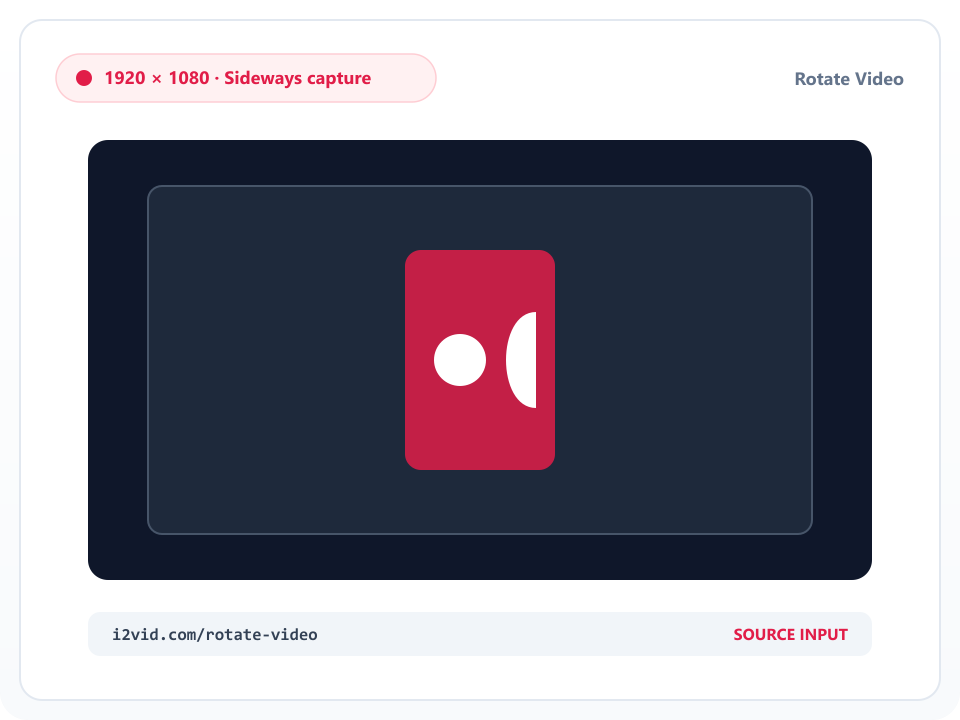
Pred 1920 × 1080 · Sideways capture
Vhodni vir za vrtenje videoposnetka — 1920 × 1080 · Bočni posnetek
Telefonsko snemanje, zaklenjeno v ležečem načinu, zaradi česar je subjekt obrnjen na stran.
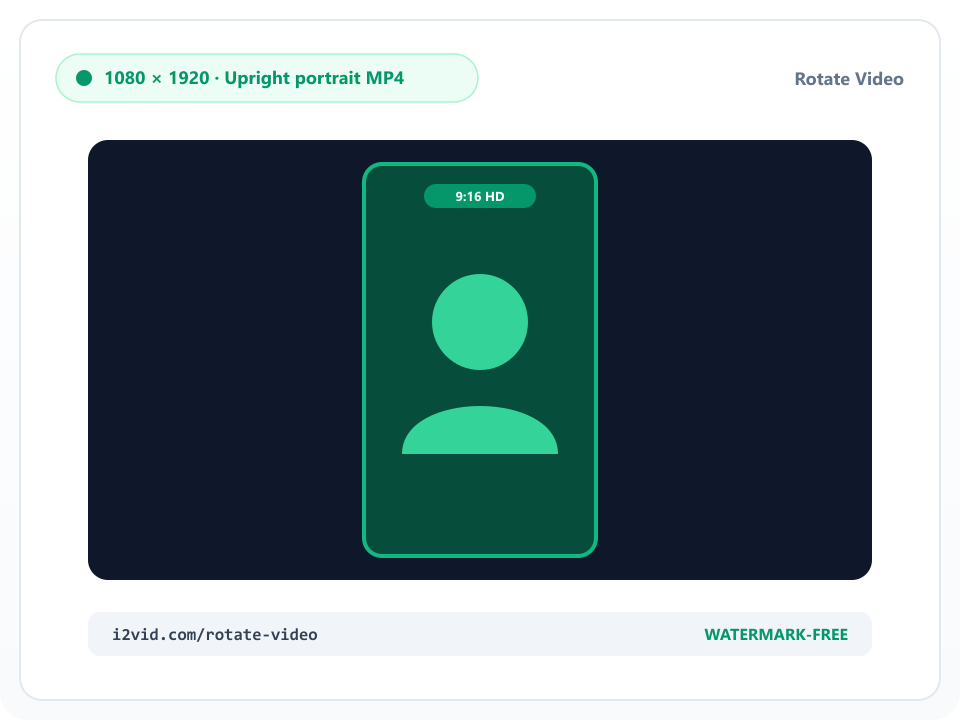
Po 1080 × 1920 · Upright portrait MP4
Končni rezultat vrtenja videoposnetka — 1080 × 1920 · Pokončni MP4
Pravilno usmerjen 1080×1920 pokončen MP4, ki se v vsaki aplikaciji in predvajalniku predvaja pravilno.
HITRA VIDEO VADNICA Kako na spletu popraviti obrnjen ali zrcaljen videoposnetek (zasuk za 90°, 180° in zrcaljenje) Telefoni včasih prepozno zaklenejo usmerjenost, zato je celoten navpični videoposnetek obrnjen na stran, ali pa je selfi posnetek s sprednjo kamero zrcaljen. i2Vid Rotate Video zasuče posnetke za 90°/180° in jih vodoravno ali navpično zrcali s takojšnjim predogledom v živo. Angleška pripoved Oglejte si videoposnetek

Kako na spletu popraviti obrnjen ali zrcaljen videoposnetek (zasuk za 90°, 180° in zrcaljenje)

01

Povlecite videoposnetek na delovno površino

Odprite Rotate Video in izberite svoj obrnjen, na glavo postavljen ali zrcaljen videoposnetek.

Delovna površina takoj prikaže vašo trenutno usmerjenost.

02

Zasuk za 90° / 180° ali vodoravno in navpično zrcaljenje

Kliknite Zasukaj 90° desno, Zasukaj 90° levo ali 180°, dokler vaš posnetek ni pokončen – opazite, da se širina in višina pri zasukih za 90°/270° samodejno zamenjata, tako da se nič ne obreže.

Vklopite Vodoravno zrcaljenje, da popravite obrnjeno besedilo pri selfi posnetkih s spletne kamere/telefona, ali Navpično zrcaljenje za popravke pri snemanju od zgoraj.

Odpravite zrcaljenje besedila pri posnetkih s sprednjo kamero

Če so napisi na tabli ali logotipi na majicah pri selfi posnetku obrnjeni, enkrat kliknite Vodoravno zrcaljenje, da postanejo črke berljive.

Zapečene slikovne pike so boljše od zgolj oznak v glavi datoteke

Zapečatenje zasukanih slikovnih pik zagotavlja, da Windows Media Player, spletni nalagalniki in starejši pametni televizorji vašega posnetka ne bodo več predvajali obrnjenega.

03

Izvozite svoj trajno popravljen videoposnetek

Kliknite Izvozi videoposnetek, da trajno zapečete novo usmerjenost v sličice videoposnetka, tako da ga bodo tudi starejši predvajalniki, ki ignorirajo metapodatke o zasuku, prikazali pravilno.

Prenesite svoj popravljen MP4 ali WebM datoteko.

Ste pripravljeni na uporabo Rotate Video?

Odprite Rotate Video v svojem brskalniku – 100 % zasebno na vaši napravi, brez nalaganja na strežnik in brez vodnih žigov. Sorodna orodja: Crop Video, Resize Video, Webcam Recorder.

Odprite Rotate Video
Pogosta vprašanja

Pogosta vprašanja o Rotate Video

Praktični odgovori za hitre in čiste izvoze videoposnetkov brez vodnih žigov neposredno v vašem brskalniku.

Ali zasuk za 90° odreže vrh in dno mojega videoposnetka?

Ne. Dimenzije platna se samodejno zamenjajo (na primer 1920×1080 postane 1080×1920), s čimer se ohrani 100 % vašega kadra.

Ali lahko kombiniram zasuk za 90° in vodoravno zrcaljenje?

Da, zasuk in vodoravno/navpično zrcaljenje lahko poljubno kombinirate v enem koraku.

Ali se moji osebni videoposnetki nalagajo na strežnik?

Nikoli. Zasuk se izvaja zasebno znotraj vašega brskalnika.

Podrobnosti slike

Jezik38

EnglishالعربيةFrançaisItalianoDeutschEspañolPortuguêsNederlandsРусскийTürkçe日本語中文हिन्दीBahasa IndonesiaBahasa Melayu한국어Tiếng ViệtไทยPolskiSvenskaУкраїнськаNorskবাংলাΕλληνικάفارسیاردوČeštinaDanskMagyarRomânăSuomiБългарскиFilipinoქართულიSlovenčinaAzərbaycancaעבריתSlovenščina

