

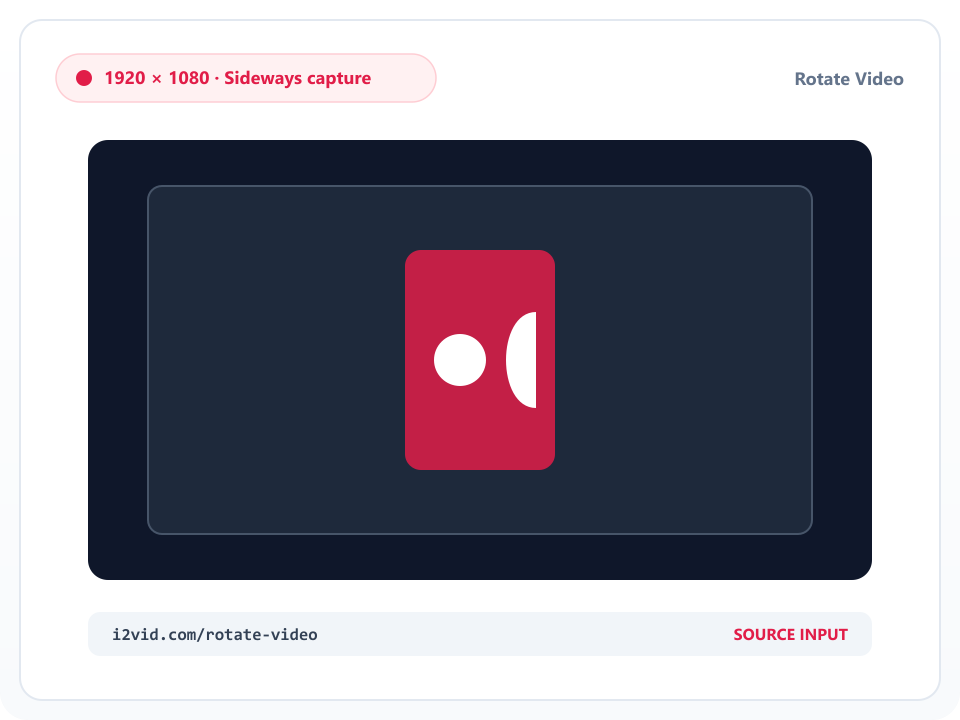

اپنی ویڈیو کو اسٹیج پر ڈراپ کریں
Rotate Video کھولیں اور اپنی ٹیڑھی، الٹی، یا مرر شدہ ویڈیو فائل منتخب کریں۔
اسٹیج آپ کی موجودہ اورینٹیشن کو فوری طور پر دکھاتا ہے۔
90° / 180° گھمائیں یا افقی اور عمودی طور پر مرر فلپ کریں
Rotate 90° Right، Rotate 90° Left، یا 180° پر کلک کریں جب تک کہ آپ کی فوٹیج سیدھی نہ ہو جائے—نوٹ کریں کہ 90°/270° گھمانے پر چوڑائی اور اونچائی خود بخود تبدیل ہو جاتی ہے تاکہ کچھ بھی کٹ نہ جائے۔
سیلفی ویب کیم/فون ویڈیوز پر الٹے متن کو ٹھیک کرنے کے لیے Flip Horizontal، یا اوور ہیڈ ریکارڈنگ کی اصلاح کے لیے Flip Vertical کو ٹوگل کریں۔
اگر سیلفی ریکارڈنگ میں وائٹ بورڈ کی تحریر یا ٹی شرٹ کے لوگو الٹے نظر آئیں، تو Flip Horizontal پر ایک بار کلک کریں تاکہ ہر حرف پڑھنے کے قابل ہو جائے۔
گھمائے گئے پکسلز کو مستقل کرنے سے یہ یقینی بنتا ہے کہ ونڈوز میڈیا پلیئر، ویب اپلوڈرز، اور پرانے اسمارٹ ٹی وی آپ کی کلپ کو دوبارہ کبھی ٹیڑھا نہیں چلائیں گے۔
اپنی مستقل طور پر درست کردہ ویڈیو ایکسپورٹ کریں
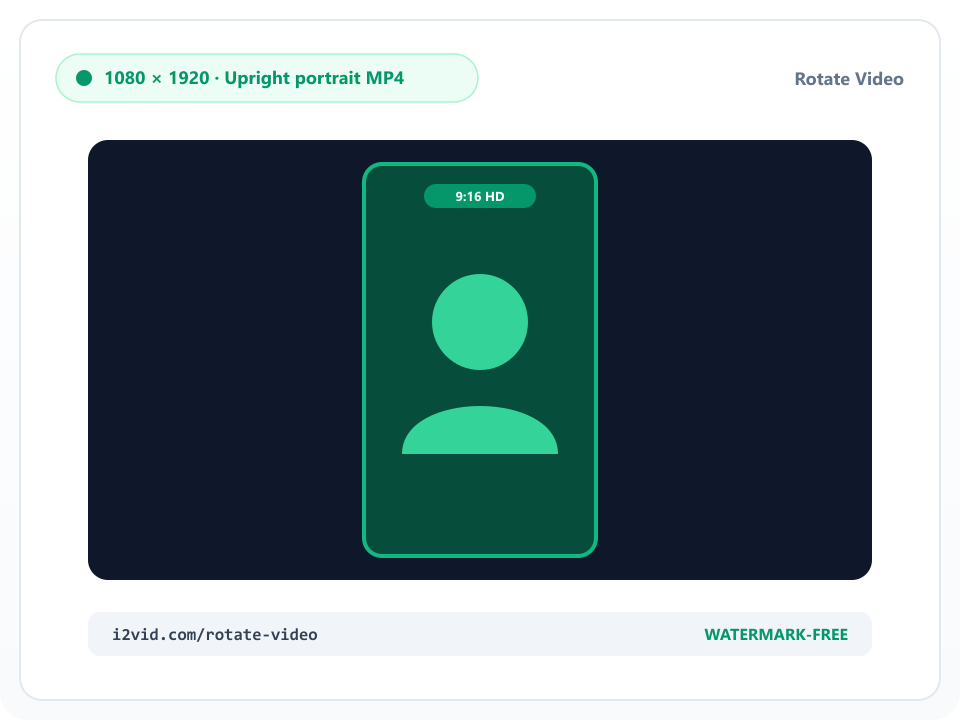
Export Video پر کلک کریں تاکہ نئی اورینٹیشن کو براہ راست ویڈیو فریمز میں محفوظ کیا جا سکے، تاکہ پرانے ٹی وی اور پلیئرز بھی اسے سیدھا دکھا سکیں۔
اپنی درست کردہ MP4 یا WebM فائل ڈاؤن لوڈ کریں۔
Rotate Video استعمال کرنے کے لیے تیار ہیں؟
اپنے براؤزر میں Rotate Video کھولیں—آپ کے آلے پر 100% نجی، بغیر کسی اپلوڈ اور بغیر کسی واٹر مارک کے۔ متعلقہ ویڈیو ٹولز: Crop Video، Resize Video، Webcam Recorder۔
Rotate Video کے اکثر پوچھے گئے سوالات
براؤزر میں ہی صاف، تیز اور واٹر مارک سے پاک ویڈیو ایکسپورٹ حاصل کرنے کے لیے عملی جوابات۔
کیا 90° گھمانے سے میری ویڈیو کا اوپر اور نیچے کا حصہ کٹ جاتا ہے؟
نہیں۔ آؤٹ پٹ کینوس کے طول و عرض خود بخود تبدیل ہو جاتے ہیں (مثال کے طور پر 1920×1080، 1080×1920 ہو جاتا ہے)، جس سے آپ کا فریم 100% محفوظ رہتا ہے۔
کیا میں 90° روٹیشن اور افقی مرر فلپ کو ملا سکتا ہوں؟
جی ہاں، روٹیشن اور افقی/عمودی فلپ ٹوگلز کو ایک ہی بار میں آزادانہ طور پر ملایا جا سکتا ہے۔
کیا میری ذاتی ویڈیوز کسی سرور پر اپلوڈ ہوتی ہیں؟
کبھی نہیں۔ روٹیشن آپ کے براؤزر کے اندر نجی طور پر ہوتی ہے۔


