


Upuść wideo na panel roboczy
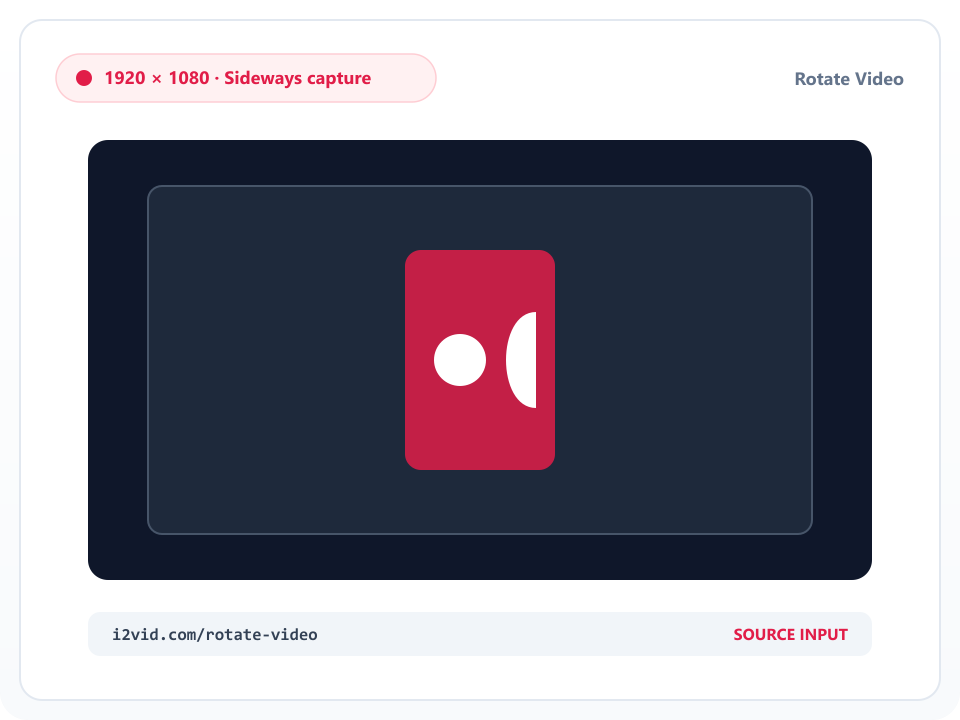
Otwórz Rotate Video i wybierz swój obrócony, odwrócony lub odbity plik wideo.
Panel roboczy natychmiast wyświetla bieżącą orientację.
Obróć o 90° / 180° lub wykonaj odbicie lustrzane w poziomie i pionie
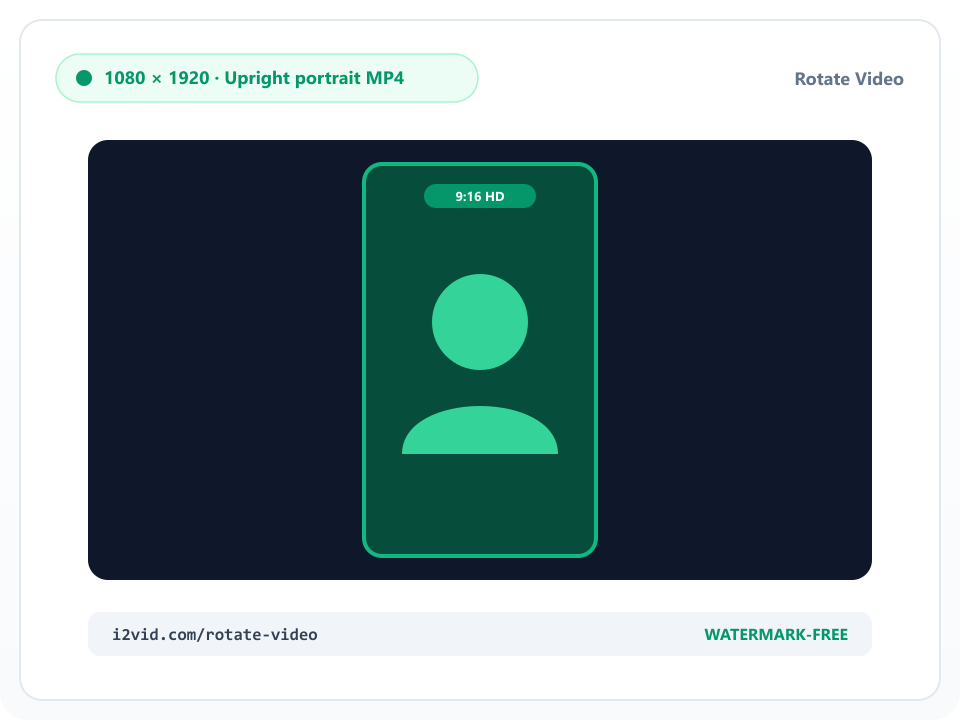
Klikaj Obróć o 90° w prawo, w lewo lub o 180°, aż film będzie ustawiony poprawnie — zauważ, że szerokość i wysokość zamieniają się automatycznie przy obrotach o 90°/270°, więc nic nie jest przycinane.
Użyj Odbicia w poziomie, aby naprawić odwrócony tekst w nagraniach z kamerki internetowej/telefonu, lub Odbicia w pionie dla korekty nagrań z góry.
Jeśli napisy na tablicy lub logotypy na koszulkach wyglądają na odwrócone w nagraniu typu selfie, kliknij raz Odbicie w poziomie, aby każda litera była czytelna.
Trwałe zapisanie obróconych pikseli gwarantuje, że Windows Media Player, serwisy wideo i starsze telewizory smart nigdy więcej nie wyświetlą Twojego klipu bokiem.
Eksportuj trwale poprawione wideo
Kliknij Eksportuj wideo, aby trwale zapisać nową orientację w klatkach filmu, dzięki czemu nawet starsze odtwarzacze ignorujące metadane wyświetlą go poprawnie.
Pobierz swój poprawiony plik MP4 lub WebM.
Gotowy do użycia Rotate Video?
Otwórz Rotate Video w przeglądarce — 100% prywatności na Twoim urządzeniu, bez przesyłania plików na serwer i bez znaków wodnych. Powiązane narzędzia: Crop Video, Resize Video, Webcam Recorder.
Najczęstsze pytania o Rotate Video
Praktyczne odpowiedzi na temat uzyskiwania czystych, szybkich i pozbawionych znaków wodnych eksportów wideo bezpośrednio w przeglądarce.
Czy obrót o 90° przycina górę i dół mojego filmu?
Nie. Wymiary płótna wyjściowego zmieniają się automatycznie (na przykład 1920×1080 staje się 1080×1920), zachowując 100% kadru.
Czy mogę połączyć obrót o 90° z odbiciem lustrzanym w poziomie?
Tak, obrót oraz odbicia w poziomie/pionie można dowolnie łączyć w jednym procesie.
Czy moje prywatne filmy są przesyłane na serwer?
Nigdy. Obracanie odbywa się prywatnie wewnątrz Twojej przeglądarki.


