

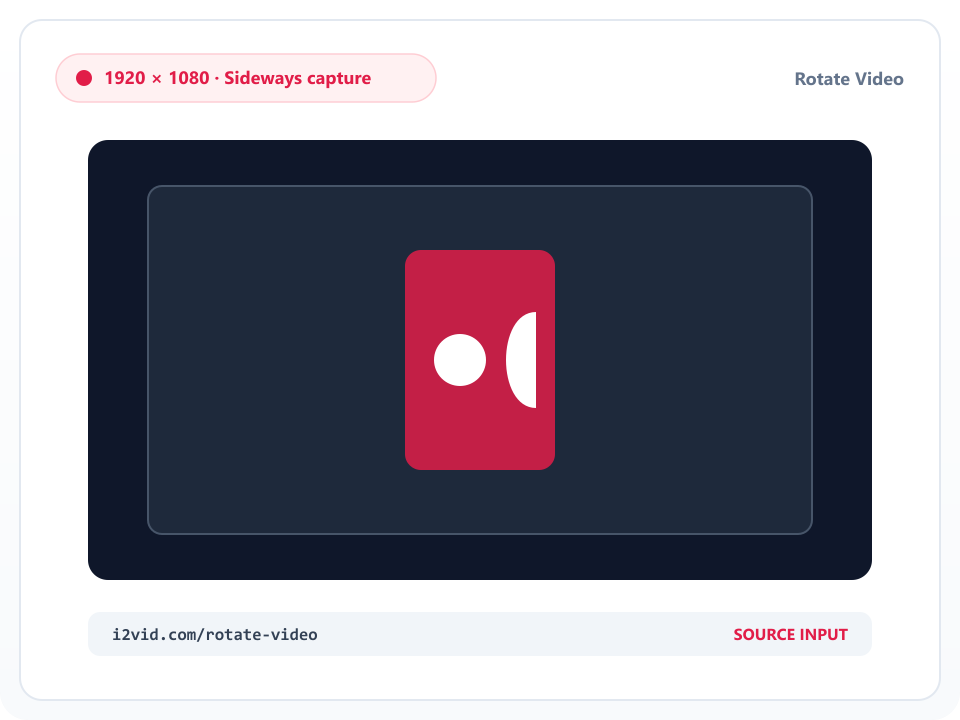

Trascina il tuo video sullo stage
Apri Ruota Video e seleziona il tuo file video girato, capovolto o specchiato.
Lo stage mostra immediatamente l'orientamento attuale.
Ruota di 90° / 180° o specchia orizzontalmente e verticalmente
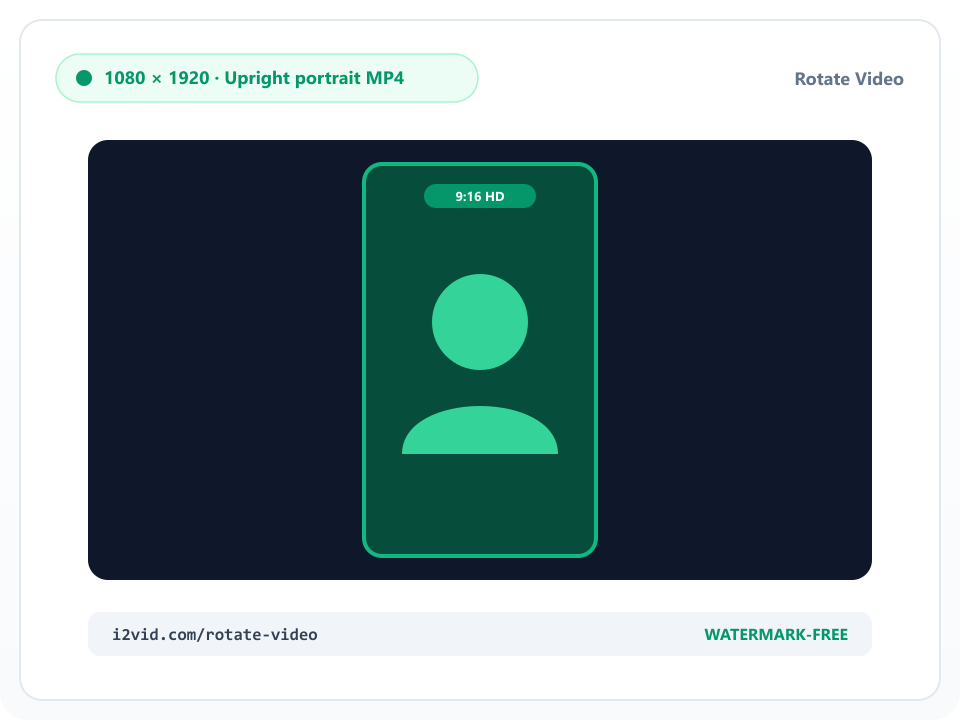
Clicca Ruota 90° Destra, Ruota 90° Sinistra o 180° finché il filmato non è dritto—nota come larghezza e altezza si scambiano automaticamente nelle rotazioni di 90°/270° così nulla viene tagliato.
Attiva Specchia Orizzontale per correggere il testo al contrario nei video selfie, o Specchia Verticale per correzioni su riprese dall'alto.
Se la scrittura su una lavagna o i loghi sulle magliette appaiono al contrario in un selfie, clicca Specchia Orizzontale una volta per rendere ogni lettera leggibile.
Integrare i pixel ruotati assicura che Windows Media Player, i caricamenti web e le vecchie smart TV non riproducano mai più il tuo clip di lato.
Esporta il tuo video corretto in modo permanente
Clicca Esporta Video per integrare il nuovo orientamento direttamente nei fotogrammi, così anche i vecchi lettori che ignorano i metadati di rotazione lo visualizzeranno dritto.
Scarica il tuo file MP4 o WebM corretto.
Pronto a usare Ruota Video?
Apri Ruota Video nel tuo browser—100% privato sul tuo dispositivo, senza caricamenti e senza filigrane. Strumenti video correlati: Ritaglia Video, Ridimensiona Video, Registratore Webcam.
Domande frequenti su Ruota Video
Risposte pratiche per ottenere esportazioni video pulite, veloci e senza filigrana direttamente nel tuo browser.
La rotazione di 90° taglia la parte superiore e inferiore del mio video?
No. Le dimensioni dell'area di lavoro si scambiano automaticamente (ad esempio 1920×1080 diventa 1080×1920), preservando il 100% del tuo fotogramma.
Posso combinare una rotazione di 90° e uno specchio orizzontale?
Sì, la rotazione e l'attivazione dello specchio orizzontale/verticale si possono combinare liberamente in un unico passaggio.
I miei video personali vengono caricati su un server?
Mai. La rotazione avviene privatamente all'interno del tuo browser.


